Europejska firma z siedzibą we Francji

Konfiguracja nowego komputera: lista kontrolna Windows + Office (2026)
Przygotowanie nowego lub świeżo zreinstalowanego komputera sprowadza się do sześciu kroków: aktywujesz Windows, instalujesz aktualizacje i sterowniki, dodajesz pakiet Office, wybierasz codzienne oprogramowanie, sprawdzasz antywirusa i konfigurujesz kopię zapasową. Zarezerwuj od jednej do dwóch godzin, z których duża część to zadania wykonywane automatycznie. Jeśli chodzi o budżet, nie trzeba wydawać setek euro: dzięki legalnym licencjom używanym Windows 11 Pro i pełny pakiet Office kosztują ułamek ceny katalogowej. Oto metoda w odpowiedniej kolejności, z porównaniem cen i listą kontrolną do wydrukowania na końcu artykułu.
Krok 1: sprawdź i aktywuj Windows
Pierwszy odruch: otwórz Ustawienia > System > Aktywacja. Na komputerze znanej marki (Dell, HP, Lenovo, Asus) Windows 11 jest fabrycznie zainstalowany z licencją producenta zapisaną na płycie głównej: aktywacja następuje automatycznie przy pierwszym połączeniu komputera z internetem i nie musisz nic robić.
Inaczej jest w przypadku komputera złożonego samodzielnie, mini PC sprzedawanego bez systemu operacyjnego albo maszyny zainstalowanej od zera. Windows działa, ale u dołu ekranu pojawia się znak wodny „Aktywuj system Windows”, a personalizacja pozostaje zablokowana. Trzeba wtedy wpisać ważny klucz produktu w tym samym menu Aktywacja. Używany klucz Windows 11 Pro, obecnie w cenie 9,90€, rozwiązuje problem: trafia do Ciebie e-mailem w ciągu kilku minut i aktywuje oryginalną kopię Windows wraz z aktualizacjami. Jeśli blokuje Cię komunikat o błędzie, nasz poradnik aktywacji Windows 11 omawia przypadki szczególne.
Zaczynasz od pustego dysku? Obraz instalacyjny zawsze pobieraj z oficjalnej strony Microsoftu, jak wyjaśniamy w naszym poradniku o tym, jak legalnie pobrać Windows 10 lub 11. Pliki ISO „gotowe do użycia”, które krążą na forach, zbyt często kryją niechciane oprogramowanie. A jeśli reinstalujesz starszy komputer ograniczony do Windows 10, pamiętaj, że jego standardowe wsparcie zakończyło się w październiku 2025 r.: przejdź na Windows 11, gdy tylko pozwoli na to sprzęt.
Krok 2: Windows Update i sterowniki, fundament systemu
Zanim zainstalujesz jakiekolwiek oprogramowanie, uruchom Windows Update, poczekaj do końca, zrestartuj komputer, a potem zacznij od nowa, aż nie będzie już nic do pobrania. Ten krok naprawia luki w zabezpieczeniach wykryte od momentu opuszczenia fabryki przez komputer i automatycznie instaluje większość sterowników: chipsetu, sieci, dźwięku, Bluetooth.
Trzy dodatki warte kilku minut:
- Sterownik karty graficznej: do gier, montażu wideo lub lokalnego uruchamiania narzędzi AI pobierz najnowszą wersję bezpośrednio od NVIDIA, AMD lub Intela; jest nowsza niż ta oferowana przez Windows Update.
- Narzędzie producenta: Dell Command Update, HP Support Assistant lub Lenovo Vantage jednym kliknięciem aktualizują BIOS i sterowniki specyficzne dla Twojego modelu.
- Aktualizacje opcjonalne: w Windows Update sekcja „Opcje zaawansowane” czasem kryje brakujący sterownik Wi-Fi lub touchpada.
Krok 3: zainstaluj Office, nie płacąc pełnej ceny
Subskrypcja czy licencja wieczysta?
Są dwa podejścia. Microsoft 365 płaci się co roku i stawia wszystko na chmurę; Office 2024, ostatnia dotychczas wersja wieczysta, kupuje się raz i działa na Twoim komputerze bez ograniczeń czasowych. Przy codziennej pracy biurowej (Word, Excel, PowerPoint, Outlook) licencja wieczysta szybko staje się najtańszą opcją, jeśli używasz komputera przez kilka lat.
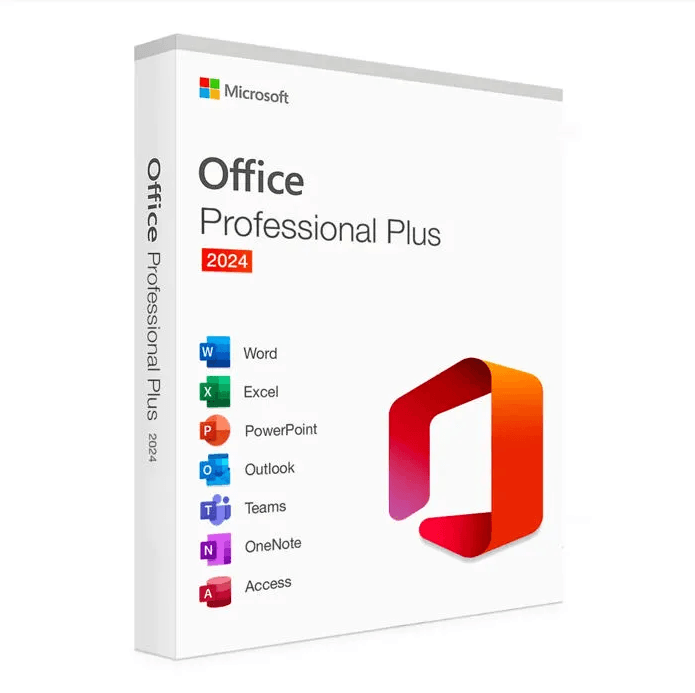
Właśnie tu licencje używane zmieniają wszystko: Office 2024 Pro Plus kosztuje 24,90€ jako licencja używana, podczas gdy edycja Home & Business, mająca mniej aplikacji, kosztuje w sklepach kilkakrotnie więcej. Wersja Pro Plus zawiera Word, Excel, PowerPoint, Outlook, OneNote i Access, instalowane lokalnie i dostępne offline.
Instalacja w praktyce
Zasada jest zawsze ta sama: pobierz oficjalny instalator Microsoftu (link dostajesz razem z kluczem), uruchom instalację, a następnie wpisz klucz produktu przy pierwszym otwarciu Worda lub Excela. Nasz poradnik aktywacji Office 2024 prowadzi Cię przez każdy ekran, ze zrzutami ekranu. Zarezerwuj kwadrans, wliczając pobieranie.
Krok 4: przeglądarka i darmowe podstawy
Edge, preinstalowana w Windows 11, znacznie się poprawiła i otwiera pliki PDF bez dodatkowego oprogramowania. Jeśli wolisz Chrome, Firefoksa lub Brave, pobieraj je wyłącznie z oficjalnej strony, nigdy z portalu z plikami do pobrania, który przy okazji podsuwa własne sponsorowane programy.
Darmowy zestaw narzędzi, który pokrywa większość potrzeb:
- 7-Zip do otwierania i tworzenia skompresowanych archiwów;
- VLC do odtwarzania dowolnego pliku audio lub wideo;
- PDF24 lub Acrobat Reader, jeśli musisz opisywać lub łączyć pliki PDF;
- Bitwarden lub KeePass do zarządzania hasłami;
- Microsoft PowerToys z przydatnymi drobnymi narzędziami: masowa zmiana nazw, szybki podgląd, wyodrębnianie tekstu z obrazu.
Skorzystaj z okazji, by posprzątać też w drugą stronę: odinstaluj preinstalowane oprogramowanie, którego nigdy nie użyjesz, zaczynając od wersji próbnych antywirusów innych firm, które są wielkimi producentami wyskakujących reklam.
Krok 5: antywirus, czy Microsoft Defender wystarczy?
Dla zdecydowanej większości użytkowników domowych tak. Microsoft Defender jest wbudowany w Windows 11, darmowy i domyślnie włączony, a w testach niezależnych laboratoriów, takich jak AV-TEST i AV-Comparatives, regularnie osiąga doskonałe wyniki. Zapewnia ochronę w czasie rzeczywistym, skanowanie pobieranych plików, filtr antyphishingowy SmartScreen oraz ochronę przed ransomware dzięki opcji „Kontrolowany dostęp do folderów”, którą trzeba włączyć ręcznie w Zabezpieczeniach systemu Windows.
Płatny pakiet nadal bywa przydatny w określonych sytuacjach: wbudowany VPN, zaawansowana kontrola rodzicielska, centralne zarządzanie wszystkimi urządzeniami rodziny. W każdym przypadku obowiązuje jedna absolutna zasada: nigdy nie uruchamiaj dwóch programów antywirusowych jednocześnie, bo wchodzą sobie w drogę i spowalniają komputer.
Podstawową ochroną pozostaje Twoja własna czujność: instaluj aktualizacje bez zwłoki, pobieraj pliki wyłącznie z oficjalnych stron i zawsze zachowuj ostrożność wobec nieoczekiwanych załączników oraz alertów „Twój komputer jest zainfekowany”, które wyskakują w przeglądarce.
Krok 6: kopia zapasowa, którą trzeba skonfigurować, zanim będzie potrzebna
Dysk SSD może zawieść bez najmniejszego ostrzeżenia. Kopię zapasową konfiguruje się więc pierwszego dnia, a nie po awarii. Trzy poziomy wzajemnie się uzupełniają:
- Twoje pliki: OneDrive synchronizuje za darmo do 5 GB (Dokumenty, Obrazy, Pulpit); przy większej ilości danych Historia plików systemu Windows w regularnych odstępach kopiuje Twoje pliki na dysk zewnętrzny.
- System: gdy komputer jest już skonfigurowany, utwórz punkt przywracania (wpisz „Utwórz punkt przywracania” w menu Start), aby móc cofnąć się po problematycznej aktualizacji lub sterowniku.
- Twoje licencje: zachowaj e-mail z kluczami do Windows i Office. Klucze kupione w Euro Shop Key objęte są dożywotnią wymianą w razie wady, ale odnalezienie klucza w trzydzieści sekund ułatwia każdą przyszłą reinstalację.
Przy naprawdę ważnych danych stosuj zasadę „3-2-1”: trzy kopie, na dwóch różnych nośnikach, z czego jedna poza domem. Tę ostatnią rolę chmura spełnia bardzo dobrze.
Ceny sklepowe a licencje używane
Porozmawiajmy o pieniądzach, bo to często przykra niespodzianka po zakupie komputera sprzedawanego bez oprogramowania. Po cenach katalogowych Windows i Office kosztują więcej niż niektóre kompletne komputery. Odsprzedaż licencji używanych, potwierdzona przez Trybunał Sprawiedliwości Unii Europejskiej już w 2012 r. (wyrok w sprawie UsedSoft, sygn. C-128/11), daje dostęp do tego samego oryginalnego oprogramowania za ułamek ceny:
| Oprogramowanie | Kupione po cenie katalogowej | Licencja używana |
|---|---|---|
| Windows 11 Pro | Pełna cena w Microsoft Store | 9,90€ |
| Office 2024 (licencja wieczysta) | Pełna cena edycji Home & Business | 24,90€ (Pro Plus) |
W codziennym użytkowaniu wynik jest identyczny: te same oficjalne pliki do pobrania od Microsoftu, te same aktualizacje, ta sama aktywacja. Inna opcja przy ograniczonym budżecie: pakiet Windows 11 Pro + Office 2021 w cenie 24,90€, który obejmuje system i oprogramowanie biurowe w jednym zakupie. Tak czy inaczej klucze trafiają do Ciebie e-mailem w ciągu kilku minut, a nasza pomoc e-mailowa (7 dni w tygodniu, odpowiedź średnio w ciągu 2 godzin) jest do Twojej dyspozycji, jeśli aktywacja się zacięła.
Kompletna lista kontrolna do wydrukowania
Od rozpakowania do gotowego do pracy komputera, po kolei:
- Sprawdź aktywację Windows (Ustawienia > System > Aktywacja)
- Wpisz klucz produktu, jeśli pojawia się znak wodny „Aktywuj system Windows”
- Uruchamiaj Windows Update, aż nie będzie nic do zainstalowania, a następnie zrestartuj komputer
- Zainstaluj najnowszy sterownik karty graficznej (NVIDIA, AMD lub Intel) do gier lub pracy twórczej
- Uruchom narzędzie producenta (BIOS i sterowniki dla Twojego modelu)
- Odinstaluj niepotrzebne preinstalowane oprogramowanie, w tym próbne wersje antywirusów
- Sprawdź, czy Microsoft Defender jest aktywny w Zabezpieczeniach systemu Windows
- Włącz „Kontrolowany dostęp do folderów” przeciw ransomware
- Zainstaluj Office i aktywuj go kluczem produktu
- Zainstaluj przeglądarkę, 7-Zip, VLC i menedżer haseł
- Skonfiguruj OneDrive albo Historię plików na dysk zewnętrzny
- Utwórz punkt przywracania systemu
- Zachowaj e-mail z kluczami licencyjnymi Windows i Office
Trzynaście pól, od jednej do dwóch godzin pracy i czysty, bezpieczny komputer z kopią zapasową, bez płacenia pełnej ceny za oprogramowanie.
Najczęściej zadawane pytania
Czy do nowego komputera trzeba kupić antywirusa?
W większości przypadków nie. Microsoft Defender, wbudowany w Windows 11 bezpłatnie i domyślnie włączony, zapewnia wystarczającą ochronę przy codziennym użytku osobistym. Płatny pakiet jest uzasadniony tylko przy szczególnych potrzebach: VPN, zaawansowana kontrola rodzicielska lub zarządzanie wieloma urządzeniami.
Czy używana licencja Windows lub Office jest legalna?
Tak. Trybunał Sprawiedliwości Unii Europejskiej potwierdził możliwość odsprzedaży licencji na pobierane oprogramowanie w wyroku UsedSoft przeciwko Oracle (sprawa C-128/11) z 3 lipca 2012 r. Klucz aktywuje oryginalne oprogramowanie, pobrane z oficjalnych serwerów Microsoftu, wraz ze wszystkimi aktualizacjami.
Ile kosztuje wyposażenie nowego komputera we wszystkie programy?
Bardzo niewiele przy licencjach używanych: Windows 11 Pro w cenie 9,90€ i Office 2024 Pro Plus w cenie 24,90€ w Euro Shop Key. Przeglądarka, czytnik PDF, VLC, 7-Zip i antywirus Microsoft Defender są darmowe. Kupione po cenach katalogowych Microsoftu te same programy kosztują wielokrotnie więcej.
W jakiej kolejności instalować oprogramowanie na nowym komputerze?
Najpierw aktywuj Windows, potem zainstaluj wszystkie aktualizacje z Windows Update i sterowniki, następnie pakiet Office i codzienne oprogramowanie, a na końcu skonfiguruj kopię zapasową. Taka kolejność gwarantuje zdrowy, aktualny system, zanim pojawią się aplikacje.
🔑 Nasze najlepiej sprzedające się licencje w tej chwili
 Microsoft Office 2024 Pro Plus24,90 € · klucz e-mailem w kilka minutZobacz ofertę
 Windows 11 Professional9,90 € · klucz e-mailem w kilka minutZobacz ofertę
 Windows 11 Home8,90 € · klucz e-mailem w kilka minutZobacz ofertę
Autentyczne licencje Microsoft · dożywotnia gwarancja wymiany · wsparcie e-mail 24/7