Euroopa ettevõte asukohaga Prantsusmaal

Uue arvuti seadistamine: Windows + Office’i kontrollnimekiri (2026)
Uue arvuti seadistamine koosneb kuuest sammust: Windowsi aktiveerimine, värskenduste ja draiverite installimine, kontoritarkvara lisamine, igapäevaste programmide valimine, viirusetõrje kontrollimine ja varunduse seadistamine. Arvestage ühe kuni kahe tunniga, millest suur osa kulub automaatsetele toimingutele. Eelarve poolest pole vaja kulutada sadu eurosid: seaduslike kasutatud litsentsidega maksavad Windows 11 Pro ja täielik kontoritarkvara murdosa nende nimihinnast. Siin on meetod õiges järjekorras, hinnavõrdlus ja prinditav kontrollnimekiri artikli lõpus.
1. samm: Windowsi kontrollimine ja aktiveerimine
Esimene refleks: avage Sätted > Süsteem > Aktiveerimine. Suurtootja arvutis (Dell, HP, Lenovo, Asus) on Windows 11 eelinstallitud ja tootja litsents on salvestatud emaplaadile: aktiveerimine toimub automaatselt, kui arvuti esimest korda internetti ühendub, ning teil pole midagi teha.
Teisiti on arvutiga, mille olete ise kokku pannud, operatsioonisüsteemita müüdud miniarvutiga või nullist uuesti installitud masinaga. Windows töötab, kuid ekraani allservas kuvatakse vesimärk „Activate Windows“ ja isikupärastamine jääb lukku. Siis tuleb samas aktiveerimismenüüs sisestada kehtiv tootevõti. Kasutatud Windows 11 Pro võti, mis maksab praegu 9,90€, lahendab probleemi: see saabub e-kirjaga mõne minuti jooksul ja aktiveerib ehtsa Windowsi koopia koos värskendustega. Kui teid blokeerib mõni veateade, käib meie Windows 11 aktiveerimisjuhend läbi erijuhud.
Alustate tühjalt kettalt? Laadige installipilt alati alla Microsofti ametlikult veebisaidilt, nagu selgitame oma juhendis Windows 10 või 11 seaduslik allalaadimine. Foorumites leiduvad „kasutusvalmis“ ISO-failid peidavad liiga sageli soovimatut tarkvara. Ja kui installite uuesti vanemat masinat, mis on piiratud Windows 10-ga, pidage meeles, et selle standardtugi lõppes 2025. aasta oktoobris: minge üle Windows 11-le niipea, kui riistvara seda võimaldab.
2. samm: Windows Update ja draiverid, süsteemi alus
Enne mis tahes tarkvara installimist käivitage Windows Update, laske sellel lõpule jõuda, taaskäivitage ja alustage uuesti, kuni midagi allalaadida enam pole. See samm parandab turvaaugud, mis on avastatud pärast arvuti tehasest lahkumist, ning installib automaatselt enamiku draiveritest: kiibistik, võrk, heli, Bluetooth.
Kolm lisa on mõne minuti väärt:
- Graafikadraiver: mängimiseks, videotöötluseks või tehisintellekti tööriistade kohalikuks käitamiseks laadige uusim versioon otse NVIDIA, AMD või Inteli veebisaidilt; see on värskem kui Windows Update’i pakutav.
- Tootja utiliit: Dell Command Update, HP Support Assistant või Lenovo Vantage uuendavad BIOS-i ja teie mudelile omased draiverid ühe klõpsuga.
- Valikulised värskendused: Windows Update’is peidab jaotis „Täpsemad suvandid“ vahel puuduva Wi-Fi või puuteplaadi draiveri.
3. samm: Office’i installimine ilma täishinda maksmata
Tellimus või eluaegne litsents?
Variante on kaks. Microsoft 365 eest makstakse igal aastal ja see paneb kõik pilvele; Office 2024, seni viimane tähtajatu versioon, makstakse ühe korra ja see töötab teie arvutis ilma ajalise piiranguta. Igapäevaseks kontoritööks (Word, Excel, PowerPoint, Outlook) muutub eluaegne litsents kiiresti kõige säästlikumaks valikuks, kui hoiate oma arvutit mitu aastat.
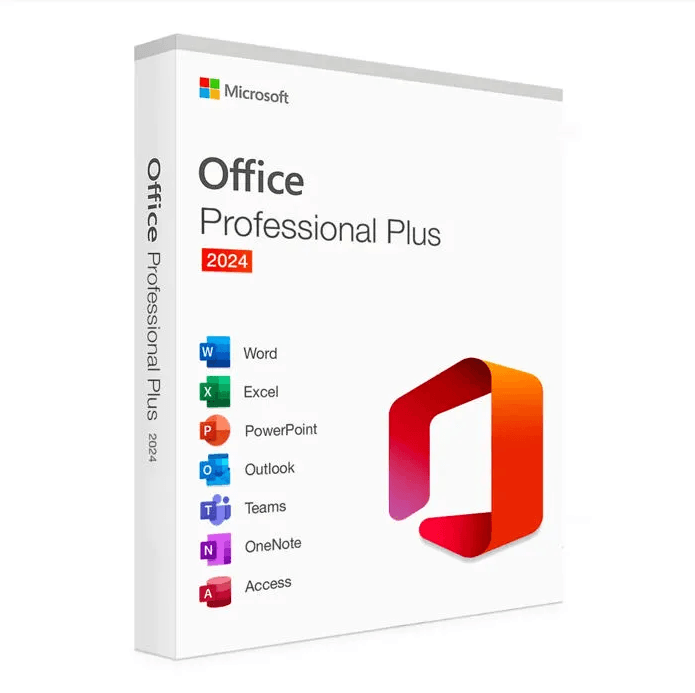
Siin muudavad kasutatud litsentsid kõik: Office 2024 Pro Plus maksab kasutatud litsentsina 24,90€, samas kui vähemate rakendustega väljaanne Home & Business müüakse poodides mitu korda kallimalt. Pro Plus väljaanne sisaldab Wordi, Excelit, PowerPointi, Outlooki, OneNote’i ja Accessi, installitult kohapeale ja kasutatavana ka ilma internetita.
Installimine praktikas
Põhimõte on alati sama: laadige alla Microsofti ametlik installiprogramm (link tuleb koos võtmega), käivitage installimine ja sisestage tootevõti, kui avate Wordi või Exceli esimest korda. Meie Office 2024 aktiveerimisjuhend juhatab teid läbi iga ekraani, ekraanipiltidega. Arvestage veerandtunniga, allalaadimine kaasa arvatud.
4. samm: brauser ja tasuta põhitööriistad
Windows 11-ga kaasas olev Edge on oluliselt paranenud ja avab PDF-faile ilma lisatarkvarata. Kui eelistate Chrome’i, Firefoxi või Bravet, laadige need alla ainult nende ametlikult veebisaidilt, mitte allalaadimisportaalist, mis poetab teele oma sponsoreeritud tarkvara.
Tasuta tööriistakomplekt, mis katab enamiku vajadusi:
- 7-Zip pakitud arhiivide avamiseks ja loomiseks;
- VLC mis tahes heli- või videofaili esitamiseks;
- PDF24 või Acrobat Reader, kui peate PDF-faile märkustega varustama või ühendama;
- Bitwarden või KeePass paroolide haldamiseks;
- Microsoft PowerToys mugavate väikeste tööriistade jaoks: hulgi ümbernimetamine, kiireelvaade, teksti eraldamine pildilt.
Kasutage juhust ka vastupidiseks koristuseks: desinstallige eelinstallitud tarkvara, mida te kunagi ei kasuta, alustades kolmanda osapoole viirusetõrjete prooviversioonidest, mis on hüpikreklaamide suurtootjad.
5. samm: viirusetõrje, kas Microsoft Defenderist piisab?
Valdavale enamikule kodukasutajatest piisab küll. Microsoft Defender on Windows 11-sse sisse ehitatud, tasuta ja vaikimisi sisse lülitatud ning saavutab sõltumatute laborite, nagu AV-TEST ja AV-Comparatives, testides regulaarselt suurepäraseid tulemusi. See pakub reaalajas kaitset, allalaadimiste skannimist, SmartScreeni andmepüügivastast filtrit ja lunavarakaitset funktsiooni „Controlled folder access“ (kontrollitud kaustade juurdepääs) kaudu, mille peate Windowsi turbes käsitsi sisse lülitama.
Tasuline pakett on siiski kasulik konkreetsetes olukordades: sisseehitatud VPN, täiustatud lapsevanema kontroll, kõigi pereseadmete keskne haldus. Igal juhul üks absoluutne reegel: ärge kunagi käitage kahte viirusetõrjet korraga, sest need segavad teineteist ja aeglustavad arvutit.
Parim kaitse on endiselt teie enda valvsus: installige värskendused kiiresti, laadige alla ainult ametlikelt veebisaitidelt ning suhtuge süstemaatiliselt umbusuga ootamatutesse manustesse ja brauseris kuvatavatesse teadetesse „teie arvuti on nakatunud“.
6. samm: varundus, mis tuleb seadistada enne, kui seda vaja läheb
SSD võib üles öelda ilma vähimagi hoiatusmärgita. Varundus seadistatakse seega esimesel päeval, mitte pärast õnnetust. Kolm taset täiendavad teineteist:
- Teie failid: OneDrive sünkroonib tasuta kuni 5 GB (Dokumendid, Pildid, Töölaud); suuremate andmemahtude puhul kopeerib Windowsi Failiajalugu teie failid regulaarsete ajavahemike järel välisele kettale.
- Süsteem: kui arvuti on seadistatud, looge taastepunkt (tippige Start-menüüsse „Create a restore point“, st taastepunkti loomine), et saaksite probleemse värskenduse või draiveri järel tagasi pöörduda.
- Teie litsentsid: hoidke alles e-kiri, mis sisaldab teie Windowsi ja Office’i võtmeid. Euro Shop Keyst ostetud võtmetega kaasneb eluaegne asendusgarantii, kuid võtme leidmine kolmekümne sekundiga teeb iga tulevase uuesti installimise lihtsamaks.
Tõeliselt oluliste andmete puhul rakendage reeglit „3-2-1“: kolm koopiat, kahel erineval kandjal, millest üks asub kodust eemal. Pilv täidab seda viimast rolli väga hästi.
Poehinnad vs kasutatud litsentsid
Räägime rahast, sest see on sageli ebameeldiv üllatus pärast tarkvarata müüdud arvuti ostmist. Nimihinna järgi maksavad Windows ja Office rohkem kui mõni täisarvuti. Kasutatud litsentside edasimüük, mille Euroopa Liidu Kohus kinnitas juba 2012. aastal (UsedSofti otsus, kohtuasi C-128/11), annab juurdepääsu samale ehtsale tarkvarale murdosa hinna eest:
| Tarkvara | Ostetud nimihinnaga | Kasutatud litsents |
|---|---|---|
| Windows 11 Pro | Microsoft Store’i täishind | 9,90€ |
| Office 2024 (tähtajatu litsents) | Väljaande Home & Business täishind | 24,90€ (Pro Plus) |
Tulemus on igapäevases kasutuses identne: samad ametlikud Microsofti allalaadimised, samad värskendused, sama aktiveerimine. Veel üks võimalus napi eelarve puhul: Windows 11 Pro + Office 2021 komplekt hinnaga 24,90€ katab süsteemi ja kontoritarkvara ühe ostuga. Mõlemal juhul saabuvad võtmed e-kirjaga mõne minuti jooksul ning meie e-posti tugi (7 päeva nädalas, vastus 24 tunni jooksul) on olemas, kui aktiveerimine takerdub.
Täielik prinditav kontrollnimekiri
Karbist välja võtmisest kasutusvalmis arvutini, õiges järjekorras:
- Kontrollige Windowsi aktiveerimist (Sätted > Süsteem > Aktiveerimine)
- Sisestage tootevõti, kui ilmub vesimärk „Activate Windows“
- Käivitage Windows Update, kuni installida pole enam midagi, seejärel taaskäivitage
- Installige uusim graafikadraiver (NVIDIA, AMD või Intel) mängimiseks või loovtööks
- Käivitage tootja utiliit (teie mudeli BIOS ja draiverid)
- Desinstallige kasutu eelinstallitud tarkvara, sealhulgas viirusetõrje prooviversioonid
- Kontrollige, et Microsoft Defender on Windowsi turbes aktiivne
- Lülitage lunavara vastu sisse „Controlled folder access“
- Installige Office ja aktiveerige see tootevõtmega
- Installige brauser, 7-Zip, VLC ja paroolihaldur
- Seadistage OneDrive või Failiajalugu välisele kettale
- Looge süsteemi taastepunkt
- Hoidke alles e-kiri, mis sisaldab teie Windowsi ja Office’i litsentsivõtmeid
Kolmteist märkeruutu, üks kuni kaks tundi tööd ja puhas, turvaline ning varundatud arvuti, ilma et peaksite tarkvara eest täishinda maksma.
Korduma kippuvad küsimused
Kas uuele arvutile tuleb osta viirusetõrje?
Enamasti mitte. Windows 11-sse tasuta sisse ehitatud ja vaikimisi sisse lülitatud Microsoft Defender pakub igapäevaseks isiklikuks kasutuseks piisavat kaitset. Tasuline pakett on õigustatud vaid konkreetsete vajaduste korral: VPN, täiustatud lapsevanema kontroll või paljude seadmete haldamine.
Kas kasutatud Windowsi või Office’i litsents on seaduslik?
Jah. Euroopa Liidu Kohus kinnitas allalaaditud tarkvaralitsentside edasimüüki 3. juuli 2012. aasta otsuses UsedSoft vs Oracle (kohtuasi C-128/11). Võti aktiveerib ehtsat tarkvara, mis on alla laaditud Microsofti ametlikest serveritest, koos kõigi värskendustega.
Kui palju maksab uue arvuti varustamine kogu tarkvaraga?
Kasutatud litsentsidega väga vähe: Windows 11 Pro hinnaga 9,90€ ja Office 2024 Pro Plus hinnaga 24,90€ Euro Shop Keys. Brauser, PDF-lugeja, VLC, 7-Zip ja viirusetõrje Microsoft Defender on tasuta. Microsofti nimihindadega ostetuna maksab sama tarkvara mitu korda rohkem.
Mis järjekorras tuleks uues arvutis tarkvara installida?
Esmalt aktiveerige Windows, seejärel installige kõik Windows Update’i värskendused ja draiverid, siis kontoritarkvara ning igapäevased programmid ning lõpuks seadistage varundus. See järjekord tagab terve ja ajakohase süsteemi enne rakenduste saabumist.
🔑 Meie praegu enimmüüdud litsentsid
 Microsoft Office 2024 Pro Plus24,90 € · võti e-posti teel mõne minutigaVaata pakkumist
 Windows 11 Professional9,90 € · võti e-posti teel mõne minutigaVaata pakkumist
 Windows 11 Home8,90 € · võti e-posti teel mõne minutigaVaata pakkumist
Ehtsad Microsofti litsentsid · eluaegne asendusgarantii · e-posti tugi 24/7