Najważniejsze funkcje
Narzędzia edukacyjne
Nauka
- Konfiguracja klasy
- Aplikacje edukacyjne
- Uproszczone zarządzanie
Bezpieczeństwo
Ochrona
- Credential Guard
- AppLocker
- Wbudowany BitLocker
Administracja
Scentralizowane zarządzanie
- Zasady grupy
- Masowe wdrażanie
- Azure AD
Aktualizacje
Zawsze aktualne
- Poprawki zabezpieczeń
- Zarządzane aktualizacje
- Kanał półroczny
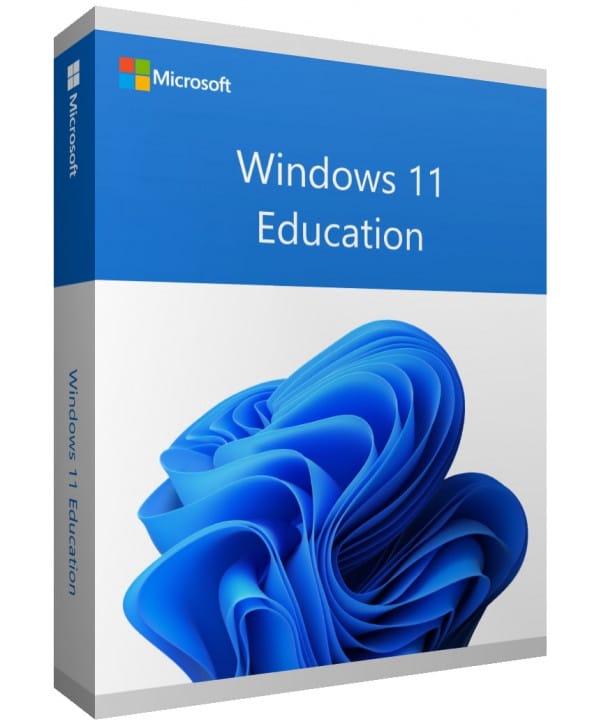
Windows 11 Education
Licencja wieczysta - Instalacja na PC - Oficjalna aktywacja online Microsoft
Tylko 52 licencji pozostało w tej cenie
Oficjalna licencja Microsoft zweryfikowana na serwerach Microsoft.
Dlaczego warto wybrać Windows 11 Education?
- Funkcje klasy Enterprise dopasowane do świata edukacji
- Uproszczone narzędzia do zarządzania klasą i wdrażania
- Zaawansowane zabezpieczenia chroniące dane uczniów
- Zgodność z rozwiązaniami Microsoft Education
- Licencja wieczysta w preferencyjnej cenie
- Dedykowane wsparcie techniczne dla instytucji
Windows 11 Education
Windows 11 Education zapewnia szkołom i uczelniom kompletny system o tym samym poziomie bezpieczeństwa i zarządzania co edycja Enterprise. Nauczyciele, administratorzy i uczniowie — wszyscy korzystają ze środowiska zoptymalizowanego pod kątem nauki.
Masowe wdrażanie, zasady grupy oraz integracja z Azure AD sprawiają, że zarządzanie flotą urządzeń jest proste. Licencja wieczysta w cenie edukacyjnej.
Szkoły i uczelnie
Kompletny, bezpieczny system do pracowni komputerowych i współdzielonych stanowisk.
Nauczyciele
Narzędzia dopasowane do planowania lekcji i zarządzania cyfrową klasą.
Uczniowie i studenci
Nowoczesne środowisko pracy z całym oprogramowaniem potrzebnym do nauki.
Administratorzy IT
Uproszczone wdrażanie i scentralizowane zarządzanie setkami urządzeń.
Zalety Windows 11 Education
Snap Layouts
Porządkuj okna jednym kliknięciem dzięki gotowym układom do pracy wielozadaniowej.
Zwiększone bezpieczeństwo
TPM 2.0, Secure Boot i Windows Hello zapewniają natywną ochronę na poziomie sprzętu.
DirectStorage
Błyskawiczne ładowanie gier dzięki przesyłaniu danych prosto z dysku SSD do GPU.
Aplikacje Android
Instaluj i uruchamiaj aplikacje Android bezpośrednio na komputerze.
Specyfikacja techniczna
Wymagania systemowe
| Procesor | 1 GHz lub szybszy, minimum 2 rdzenie (64-bitowy) |
| RAM | Minimum 4 GB |
| Miejsce na dysku | Minimum 64 GB |
| Ekran | Ekran HD 720p, minimum 9 cali |
| TPM | Moduł TPM w wersji 2.0 |
| Secure Boot | UEFI z funkcją Secure Boot |
| Karta graficzna | Zgodna z DirectX 12 ze sterownikiem WDDM 2.0 |
| Internet | Połączenie wymagane do aktywacji |
Informacje o licencji
| Typ licencji | Wieczysta (dożywotnia) |
| Użytkownicy | 1 użytkownik |
| Urządzenia | 1 komputer |
| Ponowne instalacje | Bez ograniczeń na tym samym urządzeniu |
| Język | Wielojęzyczny (w tym polski) |
| Aktywacja | Online przez serwery Microsoft |
| Wsparcie | Wsparcie techniczne 24/7 |
| Aktualizacje | Aktualizacje zabezpieczeń w zestawie |
Funkcje Windows 11 Education
Narzędzia edukacyjne
Środowisko zoptymalizowane pod kątem nauki, z dedykowanymi narzędziami dla nauczycieli i uczniów.
Bezpieczeństwo klasy Enterprise
Poziom bezpieczeństwa równy edycji Enterprise, dopasowany do szkół.
Scentralizowane zarządzanie
Uproszczone wdrażanie i zarządzanie dla administratorów sieci szkolnych.
Ochrona danych
BitLocker, AppLocker i Credential Guard chronią dane uczniów.
Zweryfikowane opinie klientów
Brak opinii klientów o tym produkcie.
Zostaw swoją opinię
Podziel się swoim doświadczeniem z tym produktem, aby pomóc innym klientom.
Przewodnik instalacji
Aktywacja licencji Windows 11 Education zajmuje zaledwie kilka minut. Oto procedura krok po kroku.
Sprawdź zgodność
Przede wszystkim upewnij się, że Twój komputer spełnia wymagania Windows 11 Education. Możesz to szybko sprawdzić za pomocą narzędzia Microsoft PC Health Check.
Pobierz Windows 11 Education
Wejdź na oficjalną stronę Microsoft, aby pobrać narzędzie do tworzenia nośnika lub obraz ISO Windows 11 Education.
Zainstaluj system
Uruchom instalator i postępuj zgodnie z instrukcjami. Wybierz język, zaakceptuj warunki i wskaż żądany typ instalacji.
Aktywuj licencję
Po zakończeniu instalacji przejdź do Ustawienia > System > Aktywacja. Kliknij « Zmień klucz produktu » i wprowadź klucz otrzymany e-mailem.
Potrzebujesz pomocy?
Jak to działa
Zdobądź i aktywuj swoją licencję Microsoft w zaledwie 3 prostych krokach
Wybierz
Wybierz swoją Windows 11 Education licencję lub Pakiet i dodaj go do koszyka.
Zapłać
Dokonaj 100% bezpiecznej płatności za pośrednictwem naszego partnera Paypal.



Aktywuj
Otrzymaj swój klucz natychmiast e-mailem wraz ze szczegółową instrukcją instalacji. Nasze wsparcie jest dostępne 7/7 w razie potrzeby.
Najczęściej zadawane pytania
Jak aktywować licencję Windows 11 Education?
Po dokonaniu zakupu otrzymasz klucz e-mailem w ciągu kilku minut. Przejdź do Ustawienia > System > Aktywacja, kliknij « Zmień klucz produktu » i wprowadź swój klucz. Aktywacja odbywa się online za pośrednictwem serwerów Microsoft.
Kto może korzystać z Windows 11 Education?
Czy licencja Windows 11 Education jest wieczysta?
Czy mogę ponownie zainstalować Windows 11 Education po sformatowaniu?
Co się stanie, jeśli wystąpi problem podczas aktywacji?
Może Cię też zainteresować

Windows 8.1 Core
Oryginalna licencja Windows 8.1 Core. Natychmiastowa dostawa e-mailem. Aktywacja na serwerach Microsoft. Dożywotnia gwarancja. Wsparcie w zestawie.
Windows 10 Professional N
Oryginalna licencja Windows 10 Professional N. Natychmiastowa dostawa e-mailem. Aktywacja na serwerach Microsoft. Dożywotnia gwarancja. Wsparcie w zestawie.
Windows 10 Enterprise 2021 LTSC
Oryginalna licencja Windows 10 Enterprise 2021 LTSC. Natychmiastowa dostawa e-mailem. Aktywacja na serwerach Microsoft. Dożywotnia gwarancja. Wsparcie w cenie.
Windows 11 IoT Enterprise
Oryginalna licencja Windows 11 IoT Enterprise. Natychmiastowa dostawa e-mailem. Aktywacja na serwerach Microsoft. Dożywotnia gwarancja. Wsparcie w zestawie.