 Europejska firma z siedzibą we Francji
Doskonałe4,9/5Trustpilot1 800+ opinii Dożywotnia gwarancja wymiany
Pomoc e-mailowa 24/7
Europejska firma z siedzibą we Francji
Doskonałe4,9/5Trustpilot1 800+ opinii Dożywotnia gwarancja wymiany
Pomoc e-mailowa 24/7
Europejska firma z siedzibą we Francji
Doskonałe4,9/5Trustpilot1 800+ opinii Dożywotnia gwarancja wymiany
Pomoc e-mailowa 24/7
Europejska firma z siedzibą we Francji
Doskonałe4,9/5Trustpilot1 800+ opinii Dożywotnia gwarancja wymiany
Pomoc e-mailowa 24/7

Windows 11 Education wyjaśniony i porównany z innymi edycjami, a do tego oryginalna licencja Windows 11 Education od 10,99 €, dostarczana e-mailem w kilka minut.
Autentyczne licencje Microsoft dostarczane e-mailem w kilka minut
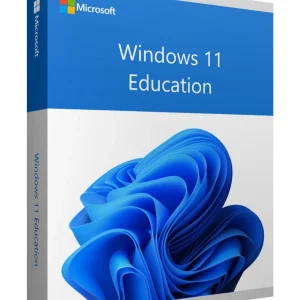
Windows 11 Education - oryginalna licencja Microsoft. Natychmiastowa dostawa e-mailem.
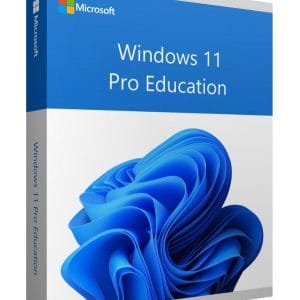
Windows 11 Pro Education - oryginalna licencja Microsoft. Natychmiastowa dostawa e-mailem.
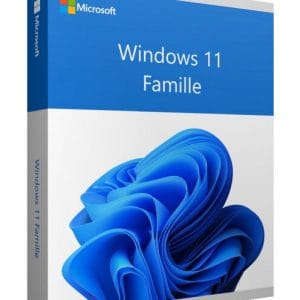
Windows 11 Home - oryginalna licencja Microsoft. Natychmiastowa dostawa e-mailem.
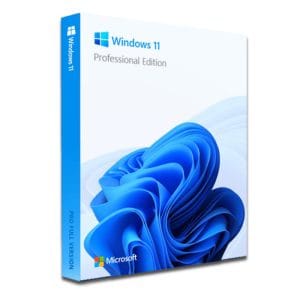
Windows 11 Pro – najlepszy profesjonalny system operacyjny Windows 11 Pro to najnowsza wersja systemu operacyjnego Microsoft, zaprojektowana specjalnie z...
Licencja aktywna w 3 krokach
Znajdź wśród naszych autentycznych ofert licencję dopasowaną do swoich potrzeb.
Zobacz ofertyKarta, Apple Pay, Google Pay lub Bancontact, płatność szyfrowana SSL z weryfikacją 3D Secure.
Bezpieczna płatnośćKlucz otrzymasz e-mailem w kilka minut, wraz z instrukcją aktywacji krok po kroku.
Dowiedz się więcejZanim kupisz klucz Windows 11 Education, wiedz, że szkoły i uczelnie korzystają z dwóch dedykowanych edycji, które często są ze sobą mylone. Windows 11 Education to technicznie wariant edycji Enterprise: dziedziczy jej zaawansowane funkcje bezpieczeństwa i zarządzania, z ustawieniami domyślnymi przygotowanymi z myślą o pracowniach komputerowych. Windows 11 Pro Education bazuje na edycji Pro i dodaje ustawienia szkolne: brak sugestii promocyjnych w menu Start i brak preinstalowanych aplikacji konsumenckich.
Microsoft dystrybuuje te edycje głównie w ramach umów akademickich ze szkołami i uczelniami, takich jak plany Microsoft 365 A3 i A5. Dział IT szkoły wdraża je na swoich komputerach i może udostępnić je uczniom oraz studentom przez szkolne konto. Oryginalny klucz Windows 11 Education lub Pro Education na jeden komputer kupisz też w naszym sklepie, od 10,99 €.
| Edycja | Dla kogo | Co oferuje | W naszym sklepie |
|---|---|---|---|
| Windows 11 Home | Uczniowie i studenci, użytek prywatny | Praca biurowa, zajęcia online, wideorozmowy; bez BitLockera i dołączania do domeny | Od 8,90 € |
| Windows 11 Pro | Studenci informatyki, praktykanci, freelancerzy | BitLocker, Hyper-V, host Pulpitu zdalnego, zasady grupy, dołączanie do domeny | Od 9,90 € |
| Windows 11 Pro Education | Komputery uczniów zarządzane przez szkołę | Baza Pro z domyślnie zastosowanymi ustawieniami szkolnymi | Od 13,99 € |
| Windows 11 Education | Uczelnie, zarządzane pracownie komputerowe | Baza Enterprise: kontrola aplikacji, buforowanie aktualizacji między komputerami, ochrona tożsamości | Od 10,99 € |
W praktyce różnica między Pro a Education dotyczy wyłącznie narzędzi do zarządzania wieloma komputerami: list dozwolonych aplikacji, buforowania aktualizacji między komputerami dzięki BranchCache, zablokowanych sesji na komputerach współdzielonych i Credential Guard. Na prywatnym komputerze prawdopodobnie nigdy ich nie włączysz.
Jeśli żadna z tych funkcji nie ma dla Ciebie znaczenia, Windows 11 Home w zupełności wystarczy do nauki.
Jeśli Twoja szkoła lub uczelnia zapewnia Windows 11 Education, korzystaj z niego: to rozwiązanie bez komplikacji, a wsparciem zajmuje się szkolny dział IT. W pozostałych przypadkach (komputer z drugiej ręki, samodzielnie złożony zestaw, prywatny kurs nieobjęty umową uczelni, rodzinny komputer, który chcesz przywrócić do użytku) Windows 11 Pro obejmuje te same praktyczne zastosowania: szyfrowanie dysku, maszyny wirtualne do zajęć laboratoryjnych, zdalny dostęp i precyzyjne zarządzanie kontami. Do pracy biurowej, lekcji wideo i przeglądania internetu spokojnie wystarczy Windows 11 Home. Szczegółowe porównanie obu wariantów znajdziesz na naszej stronie o tym, jak wybrać klucz Windows 11.
Kwestia, którą porównania często pomijają: w wielu szkołach Windows jest aktywowany przez subskrypcję szkoły lub jej system zarządzania urządzeniami. Gdy Twoje szkolne konto zostanie zamknięte po zakończeniu nauki albo komputer przestanie być zarządzany przez szkołę, stan jego aktywacji może się zmienić. Licencja wieczysta kupiona na własne nazwisko zostaje z Twoim komputerem, bez daty wygaśnięcia i bez corocznego odnawiania.
Wszystkie edycje mają tę samą konfigurację minimalną: zgodny 64-bitowy procesor, 4 GB pamięci RAM, 64 GB miejsca na dysku, oprogramowanie układowe UEFI z Secure Boot i układ TPM 2.0. Komputer odrzucony przez Windows 11 Home zostanie odrzucony także przez Education: żadna edycja nie omija wymagań sprzętowych.
Jeśli zaczynasz od nowej instalacji, nasz poradnik instalacji Windows 11 wyjaśnia, jak przygotować pendrive, włączyć Secure Boot i aktywować system online. Zarezerwuj około trzydziestu minut, łącznie z kopią zapasową dokumentów. Przed zmianą i po niej ta sama strona Ustawienia > System > Aktywacja pokazuje bieżącą edycję i stan aktywacji systemu Windows, co pozwala potwierdzić, że nowy klucz został zaakceptowany.
Nasze licencje Windows to oryginalne licencje wieczyste z europejskiego rynku wtórnego, odsprzedawane zgodnie z wyrokiem Trybunału Sprawiedliwości Unii Europejskiej w sprawie UsedSoft (C-128/11). Klucz trafia do Ciebie e-mailem, zwykle w ciągu kilku minut od płatności, a na Twoim koncie klienta czeka faktura VAT. Do tego dożywotnia wymiana wadliwego klucza i pomoc e-mailowa 7 dni w tygodniu. W rodzinie z kilkoma komputerami zamów osobny klucz na każdy z nich: jeden klucz aktywuje jedno urządzenie. Potrzebujesz też pakietu Office na studia? Przeczytaj nasz poradnik Microsoft Office dla studentów: którą wersję wybrać.
Wszystko, co warto wiedzieć przed złożeniem zamówienia
Windows 11 Pro Education to edycja Pro z domyślnie zastosowanymi ustawieniami szkolnymi: bez treści promocyjnych i bez aplikacji konsumenckich. Windows 11 Education idzie dalej: wywodzi się z edycji Enterprise i dodaje kontrolę aplikacji, buforowanie aktualizacji między komputerami oraz silniejszą ochronę tożsamości, taką jak Credential Guard. Na pojedynczym komputerze trudno zauważyć tę różnicę w codziennym użytkowaniu.
To zależy od tego, jak szkoła aktywowała Windows. Jeśli aktywacja pochodzi z subskrypcji szkoły lub jej systemu zarządzania urządzeniami, odejście ze szkoły może zmienić stan aktywacji komputera, a gdy Windows przestanie być aktywowany, personalizacja zostanie zablokowana. System nadal działa, ale do trwałej aktywacji potrzebujesz wtedy licencji wieczystej na własne nazwisko. Zapytaj o to szkolny dział IT, zanim skończysz naukę.
Tak. Otwórz Ustawienia > System > Aktywacja, wybierz Zmień klucz produktu i wpisz klucz Education: uaktualnienie odbywa się bez reinstalacji, pliki i programy zostają zachowane, a całość kończy ponowne uruchomienie. Powrót z Education na Home wymaga natomiast czystej instalacji systemu Windows, dlatego zawsze miej aktualną kopię zapasową dokumentów.
Tak, nieco dłuższe. Edycje Education i Enterprise mają 36 miesięcy wsparcia dla każdego rocznego wydania, a Home, Pro i Pro Education 24 miesiące. Comiesięczne poprawki zabezpieczeń są w każdym przypadku takie same: jeśli instalujesz coroczną aktualizację funkcji, pozostajesz chroniony niezależnie od edycji.
Jeśli na zajęciach potrzebujesz maszyn wirtualnych, BitLockera lub Pulpitu zdalnego, wystarczy Windows 11 Pro; Education dodaje narzędzia do zarządzania wieloma komputerami, z których na własnym laptopie rzadko skorzystasz. Narzędzia linuksowe działają przez WSL 2 w każdej edycji, także w Home, ale Hyper-V wymaga wersji Pro lub wyższej. Do programowania i nauki Pro to wybór prosty i w pełni wystarczający.
Our team answers by email 24/7, within 2 hours on average.
Czas odpowiedzi: within 2 hours on average

