Funcții principale
Instrumente educaționale
Învățare
- Configurarea clasei
- Aplicații educaționale
- Gestionare simplificată
Securitate
Protecție
- Credential Guard
- AppLocker
- BitLocker integrat
Administrare
Gestionare centralizată
- Politici de grup
- Implementare în masă
- Azure AD
Actualizări
Mereu la zi
- Corecții de securitate
- Actualizări gestionate
- Canal semestrial
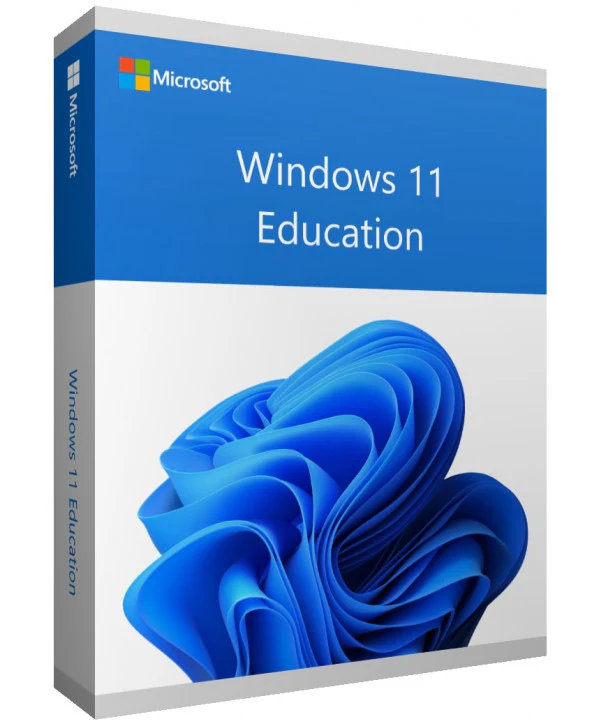
Windows 11 Education
Licență perpetuă - Instalare pe PC - Activare online oficială Microsoft
Doar 61 licențe rămase la acest preț
Licență oficială Microsoft verificată pe serverele Microsoft.
De ce să alegi Windows 11 Education?
- Funcții la nivel enterprise, adaptate lumii educației
- Instrumente simplificate de gestionare a claselor și de implementare
- Securitate avansată pentru protejarea datelor elevilor
- Compatibil cu soluțiile Microsoft Education
- Licență perpetuă la un preț preferențial
- Asistență tehnică dedicată pentru instituții
Windows 11 Education
Windows 11 Education oferă școlilor un sistem complet, cu un nivel de securitate și gestionare echivalent cu ediția Enterprise. Profesorii, administratorii și elevii beneficiază cu toții de un mediu optimizat pentru învățare.
Implementarea în masă, Politicile de grup și integrarea Azure AD simplifică gestionarea unui parc de stații de lucru. Licență perpetuă la preț pentru educație.
Școli
Un sistem complet și securizat pentru laboratoarele de informatică și stațiile de lucru partajate.
Profesori
Instrumente adaptate pregătirii lecțiilor și gestionării digitale a clasei.
Elevi
Un mediu de lucru modern, cu toate programele de care ai nevoie pentru studii.
Administratori IT
Implementare simplificată și gestionare centralizată pentru sute de stații de lucru.
Punctele forte ale Windows 11 Education
Snap Layouts
Organizează-ți ferestrele dintr-un singur clic cu aranjamente predefinite pentru multitasking.
Securitate îmbunătățită
TPM 2.0, Secure Boot și Windows Hello pentru protecție nativă la nivel hardware.
DirectStorage
Încărcare ultrarapidă a jocurilor prin trimiterea datelor direct de la SSD la GPU.
Aplicații Android
Instalează și folosește aplicații Android direct pe PC-ul tău.
Specificații tehnice
Cerințe de sistem
| Procesor | 1 GHz sau mai rapid, minimum 2 nuclee (64 de biți) |
| Memorie RAM | minimum 4 GB |
| Spațiu pe disc | minimum 64 GB |
| Afișaj | Ecran HD 720p, minimum 9 inci |
| TPM | Modul TPM versiunea 2.0 |
| Secure Boot | UEFI cu Secure Boot |
| Placă video | Compatibilă DirectX 12 cu driver WDDM 2.0 |
| Internet | Conexiune necesară pentru activare |
Informații despre licență
| Tip de licență | Perpetuă (pe viață) |
| Utilizatori | 1 utilizator |
| Dispozitive | 1 PC |
| Reinstalări | Nelimitate pe același dispozitiv |
| Limbă | Multilingv (română inclusă) |
| Activare | Online prin serverele Microsoft |
| Asistență | Asistență tehnică 24/7 |
| Actualizări | Actualizări de securitate incluse |
Funcțiile Windows 11 Education
Instrumente educaționale
Mediu optimizat pentru învățare, cu instrumente dedicate profesorilor și elevilor.
Securitate enterprise
Nivel de securitate echivalent cu ediția Enterprise, potrivit pentru instituțiile de învățământ.
Gestionare centralizată
Implementare și gestionare simplificată pentru administratorii de rețea ai instituțiilor.
Protecția datelor
BitLocker, AppLocker și Credential Guard pentru a proteja datele elevilor.
Recenzii verificate ale clienților
Încă nu există recenzii ale clienților pentru acest produs.
Lăsați o recenzie
Împărtășiți experiența dvs. cu acest produs pentru a ajuta alți clienți.
Ghid de instalare
Activarea licenței Windows 11 Education durează doar câteva minute. Iată procedura de urmat, pas cu pas.
Verifică compatibilitatea
În primul rând, asigură-te că computerul tău îndeplinește cerințele pentru Windows 11 Education. Poți folosi instrumentul PC Health Check de la Microsoft pentru a verifica rapid acest lucru.
Descarcă Windows 11 Education
Accesează site-ul oficial Microsoft pentru a descărca instrumentul de creare media sau imaginea ISO pentru Windows 11 Education.
Instalează sistemul
Lansează programul de instalare și urmează instrucțiunile. Alege limba, acceptă termenii și selectează tipul de instalare dorit.
Activează licența
După finalizarea instalării, accesează Setări > Sistem > Activare. Dă clic pe „Modificare cheie de produs” și introdu cheia primită prin e-mail.
Ai nevoie de ajutor?
Cum funcționează
Obțineți și activați licența Microsoft în doar 3 pași simpli
Alegeți
Selectează Windows 11 Education licența sau Pachetul și adaugă-l în coș.
Plătește
Efectuează o plată 100% securizată prin partenerul nostru Paypal.



Activați
Primește cheia instant prin e-mail, împreună cu un ghid de instalare detaliat. Suportul nostru este disponibil 7/7 dacă este nevoie.
Întrebări frecvente
Cum îmi activez licența Windows 11 Education?
După achiziție, primești cheia prin e-mail în câteva minute. Accesează Setări > Sistem > Activare, dă clic pe „Modificare cheie de produs” și introdu cheia. Activarea se face online prin serverele Microsoft.
Cine poate folosi Windows 11 Education?
Licența Windows 11 Education este perpetuă?
Pot reinstala Windows 11 Education după formatare?
Ce se întâmplă dacă am o problemă în timpul activării?
S-ar putea să vă placă și
Windows 10 Education
Windows 10 Education - Licență oficială Microsoft. Livrare instantanee prin e-mail.
Windows 11 Home
Windows 11 Home - Licență Microsoft originală. Livrare instant prin e-mail.
Windows 11 Pro Education
Windows 11 Pro Education - Licență Microsoft originală. Livrare instantanee prin e-mail.
Windows 11 Enterprise 2024 LTSC
Windows 11 Enterprise 2024 LTSC - Licență Microsoft originală. Livrare instant prin e-mail.