Funzionalità principali
Strumenti didattici
Apprendimento
- Configurazione della classe
- Applicazioni didattiche
- Gestione semplificata
Sicurezza
Protezione
- Credential Guard
- AppLocker
- BitLocker integrato
Amministrazione
Gestione centralizzata
- Criteri di gruppo
- Distribuzione di massa
- Azure AD
Aggiornamenti
Sempre aggiornato
- Patch di sicurezza
- Aggiornamenti gestiti
- Canale semestrale
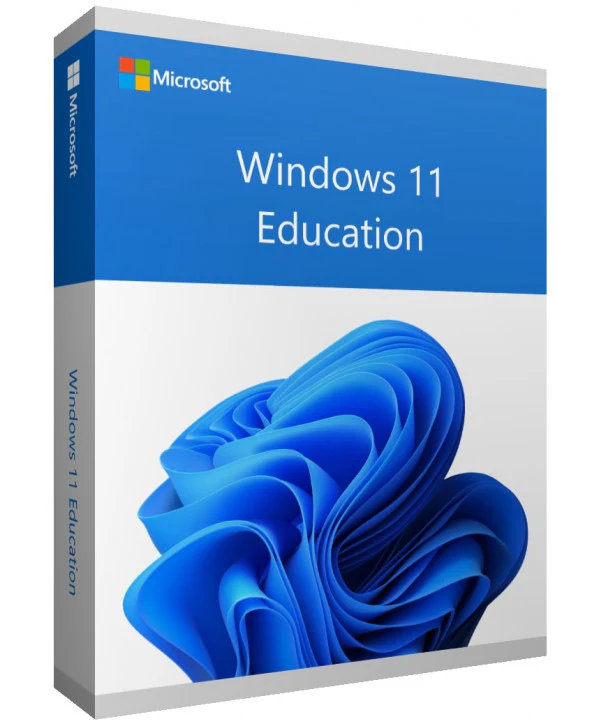
Windows 11 Education
Licenza perpetua - Installazione su PC - Attivazione online ufficiale Microsoft
Solo 61 licenze rimaste a questo prezzo
Licenza Microsoft ufficiale verificata sui server Microsoft.
Perché scegliere Windows 11 Education?
- Funzionalità di livello enterprise pensate per il mondo dell'istruzione
- Strumenti di gestione e distribuzione della classe semplificati
- Sicurezza avanzata per proteggere i dati degli studenti
- Compatibile con le soluzioni Microsoft Education
- Licenza perpetua a tariffa agevolata
- Assistenza tecnica dedicata agli istituti
Windows 11 Education
Windows 11 Education offre alle scuole un sistema completo, con un livello di sicurezza e gestione equivalente all’edizione Enterprise. Insegnanti, amministratori e studenti beneficiano tutti di un ambiente ottimizzato per l’apprendimento.
Distribuzione di massa, Criteri di gruppo e integrazione con Azure AD semplificano la gestione di un parco di postazioni di lavoro. Licenza perpetua a prezzo education.
Scuole
Un sistema completo e sicuro per i laboratori informatici e le postazioni condivise.
Insegnanti
Strumenti pensati per la preparazione delle lezioni e la gestione della classe digitale.
Studenti
Un ambiente di lavoro moderno con tutti i software necessari per i tuoi studi.
Amministratori IT
Distribuzione semplificata e gestione centralizzata per centinaia di postazioni.
I punti di forza di Windows 11 Education
Snap Layouts
Organizza le tue finestre con un clic grazie ai layout predefiniti per il multitasking.
Sicurezza avanzata
TPM 2.0, Secure Boot e Windows Hello per una protezione nativa a livello hardware.
DirectStorage
Caricamento dei giochi ultrarapido inviando i dati direttamente dall’SSD alla GPU.
App Android
Installa e usa le app Android direttamente sul tuo PC.
Specifiche tecniche
Requisiti di sistema
| Processore | 1 GHz o superiore, 2 core minimo (64 bit) |
| RAM | 4 GB minimo |
| Spazio su disco | 64 GB minimo |
| Schermo | Schermo HD 720p, 9 pollici minimo |
| TPM | Modulo TPM versione 2.0 |
| Secure Boot | UEFI con Secure Boot |
| Scheda grafica | Compatibile DirectX 12 con driver WDDM 2.0 |
| Internet | Connessione richiesta per l'attivazione |
Informazioni sulla licenza
| Tipo di licenza | Perpetua (a vita) |
| Utenti | 1 utente |
| Dispositivi | 1 PC |
| Reinstallazioni | Illimitate sullo stesso dispositivo |
| Lingua | Multilingue (italiano incluso) |
| Attivazione | Online tramite i server Microsoft |
| Assistenza | Assistenza tecnica 24/7 |
| Aggiornamenti | Aggiornamenti di sicurezza inclusi |
Funzionalità di Windows 11 Education
Strumenti didattici
Ambiente ottimizzato per l'apprendimento con strumenti dedicati a insegnanti e studenti.
Sicurezza enterprise
Livello di sicurezza equivalente all'edizione Enterprise, adatto agli istituti scolastici.
Gestione centralizzata
Distribuzione e gestione semplificate per gli amministratori di rete degli istituti.
Protezione dei dati
BitLocker, AppLocker e Credential Guard per proteggere i dati degli studenti.
Recensioni dei clienti verificate
Ancora nessuna recensione dei clienti per questo prodotto.
Lascia la tua recensione
Condividi la tua esperienza con questo prodotto per aiutare altri clienti.
Guida all'installazione
Attivare la tua licenza Windows 11 Education richiede solo pochi minuti. Ecco la procedura passo dopo passo da seguire.
Verifica la compatibilità
Innanzitutto, assicurati che il tuo computer soddisfi i requisiti di Windows 11 Education. Puoi utilizzare lo strumento Controllo integrità PC di Microsoft per verificarlo rapidamente.
Scarica Windows 11 Education
Vai sul sito ufficiale Microsoft per scaricare lo strumento di creazione supporti o l'immagine ISO di Windows 11 Education.
Installa il sistema
Avvia il programma di installazione e segui le istruzioni. Scegli la lingua, accetta i termini e seleziona il tipo di installazione desiderato.
Attiva la tua licenza
Una volta completata l'installazione, vai su Impostazioni > Sistema > Attivazione. Fai clic su « Cambia codice Product Key » e inserisci la chiave ricevuta via email.
Hai bisogno di aiuto?
Come funziona
Ottieni e attiva la tua licenza Microsoft in soli 3 semplici passaggi
Scegli
Seleziona la tua Windows 11 Education licenza o il tuo Pack e aggiungilo al carrello.
Paga
Effettua un pagamento 100% sicuro tramite il nostro partner PayPal.



Attiva
Ricevi la tua chiave istantaneamente via email con una guida all'installazione dettagliata. Il nostro supporto è disponibile 7/7 se necessario.
Domande frequenti
Come attivo la mia licenza Windows 11 Education?
Dopo l'acquisto, ricevi la tua chiave via email in pochi minuti. Vai su Impostazioni > Sistema > Attivazione, fai clic su « Cambia codice Product Key » e inserisci la tua chiave. L'attivazione avviene online tramite i server Microsoft.
Chi può utilizzare Windows 11 Education?
La licenza Windows 11 Education è perpetua?
Posso reinstallare Windows 11 Education dopo una formattazione?
Cosa succede se ho un problema durante l'attivazione?
Potrebbe interessarti anche
Windows 10 S
Windows 10 S - Licenza Microsoft ufficiale. Consegna immediata via email.
Windows 10 Home N
Windows 10 Home N - Licenza Microsoft ufficiale. Consegna immediata via email.
Windows 10 IoT Enterprise
Windows 10 IoT Enterprise - Licenza Microsoft originale. Consegna immediata via email.