 Empresa europeia sediada em França
Excelente4,9/5Trustpilot1.800+ avaliações Garantia de substituição vitalícia
Apoio por email 24/7
Empresa europeia sediada em França
Excelente4,9/5Trustpilot1.800+ avaliações Garantia de substituição vitalícia
Apoio por email 24/7
Empresa europeia sediada em França
Excelente4,9/5Trustpilot1.800+ avaliações Garantia de substituição vitalícia
Apoio por email 24/7
Empresa europeia sediada em França
Excelente4,9/5Trustpilot1.800+ avaliações Garantia de substituição vitalícia
Apoio por email 24/7

O TPM 2.0 está muitas vezes apenas desligado na BIOS: verifique antes de dar o PC por perdido. Decida o que decidir, a licença do Windows 11 custa desde 8,90 €.
Licenças Microsoft autênticas, entregues por e-mail em poucos minutos
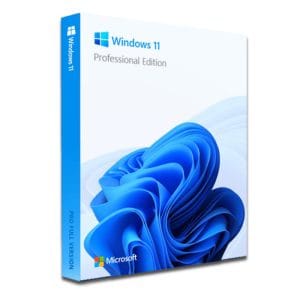
Windows 11 Pro – O Sistema Operativo Profissional Definitivo O Windows 11 Pro é a versão mais recente do sistema...
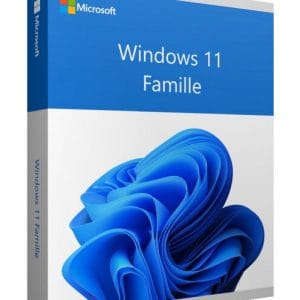
Windows 11 Home - Licença Microsoft genuína. Entrega imediata por e-mail.
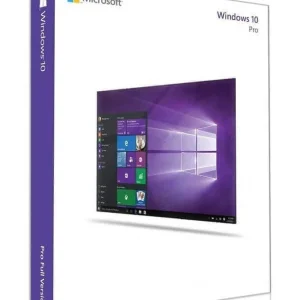
Licença oficial Windows 10 Professional. Entrega imediata por email. Ativação nos servidores da Microsoft. Garantia vitalícia. Suporte incluído.
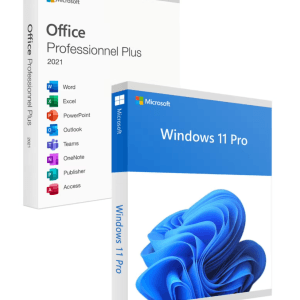
Licença oficial do pacote Windows 11 Pro + Office 2021 Pro Plus. Entrega imediata por email. Ativação nos servidores Microsoft....
A sua licença ativada em 3 passos
Selecione entre as nossas ofertas autênticas a licença adequada às suas necessidades.
Ver as ofertasCartão, Apple Pay, Google Pay ou Bancontact, pagamento encriptado SSL com verificação 3D Secure.
Pagamento seguroA sua chave chega por e-mail em poucos minutos, com instruções de ativação passo a passo.
Saber maisInicia a atualização e cai o veredicto: «Este PC não pode executar o Windows 11». Antes de procurar uma forma de instalar o Windows 11 sem TPM, faça uma verificação: em muitos casos, o chip TPM 2.0 que a Microsoft exige está presente na máquina, apenas desativado na BIOS.
Três situações muito diferentes escondem-se por trás desta mensagem:
Uma coisa nunca varia: a licença não é o problema. O Windows 11 Home custa 8,90 €, o Windows 11 Pro custa 9,90 €, e a chave ativa-se da mesma forma seja qual for o PC. Toda a questão é de hardware, nunca de licença.
O TPM (Trusted Platform Module) é um cofre de hardware que mantém as chaves de encriptação fora do alcance do sistema operativo e do software malicioso. Na prática:
Ao exigir a versão 2.0 para o Windows 11, a Microsoft fixa um nível mínimo de segurança para todos os PC: restritivo para as máquinas mais antigas, mas realmente eficaz contra os ataques modernos.
O TPM não é necessariamente um chip soldado na placa principal. Desde meados da década de 2010, costuma estar integrado no próprio processador: a Intel chama-lhe PTT (Platform Trust Technology), a AMD chama-lhe fTPM. É por isso que tantos PC dados como «incompatíveis» têm na verdade um TPM 2.0 perfeitamente funcional: a função existe, no processador, mas vem desativada de fábrica em muitas placas principais.
Se a consola disser que não foi possível encontrar um TPM compatível, não conclua depressa demais: o TPM ou está ausente ou está simplesmente desativado na BIOS. O passo seguinte faz-se ao reiniciar.
Abra as Definições, depois Privacidade e segurança, Segurança do Windows e Segurança do dispositivo. Uma secção «Processador de segurança» confirma um TPM ativo e mostra a respetiva versão.
Esta ferramenta gratuita da Microsoft indica com precisão que critérios estão a bloquear: TPM, Arranque Seguro, processador, memória. É uma forma fiável de saber se o problema se limita ao TPM, caso em que se resolve gratuitamente, ou se o processador também está em causa.
Se o TPM estiver desativado, tudo se passa na BIOS (designada UEFI nas máquinas recentes). A alteração é reversível e inofensiva para os seus dados:
| Fabricante | Tecla da BIOS | Nome habitual da opção TPM |
|---|---|---|
| Asus | Del ou F2 | Intel PTT / AMD fTPM (menu Advanced) |
| MSI | Del | Security Device Support (Settings, Security) |
| Gigabyte | Del | Intel PTT / AMD CPU fTPM (Peripherals) |
| ASRock | Del ou F2 | Intel Platform Trust Technology (Security) |
| Dell | F2 | TPM 2.0 Security, depois TPM On (Security) |
| HP | Esc ou F10 | TPM Device / TPM State (Security) |
| Lenovo | F1 ou F2 | Security Chip (Security) |
| Acer | F2 ou Del | TPM / fTPM (Security) |
Caso especial: se o seu disco usa partições MBR (uma instalação em modo Legacy), tem de ser convertido para GPT antes de poder usar o Arranque Seguro. A ferramenta MBR2GPT da Microsoft, já incluída no sistema, faz isso sem reinstalar, mas uma instalação limpa é muitas vezes o caminho mais simples: o nosso guia completo para formatar e reinstalar o Windows 11 cobre a criação da unidade USB e todas as etapas até ao ambiente de trabalho.
Com o TPM ativo, um PC que de resto seja compatível recebe a oferta da atualização através do Windows Update, sem soluções alternativas e sem truques.
Processador fora da lista oficial, TPM limitado à versão 1.2 ou sem TPM: existem métodos para contornar a verificação do TPM do Windows 11 e estão amplamente documentados, como uma alteração ao registo durante a configuração ou um suporte de instalação preparado para ignorar as verificações. Não os detalhamos aqui de propósito: mudam de uma versão do Windows para a seguinte, e um tutorial desatualizado faz mais mal do que bem. Note ainda que as versões recentes do Windows 11 precisam de instruções de processador que os CPU muito antigos não têm, pelo que algumas máquinas não o conseguem executar de todo.
O que importa é saber o que aceita ao instalar o Windows 11 sem um TPM 2.0 conforme:
A nossa opinião, sem rodeios: para prolongar a vida de um PC secundário que ainda funciona bem, o compromisso é defensável. Para a máquina principal, que guarda os seus documentos, fotografias e contas, prefira uma configuração com suporte oficial.
Aqui está um equívoco muito difundido: não existe nenhuma «edição especial» do Windows 11 para PC não suportados. A verificação do TPM diz respeito apenas ao hardware e nada tem a ver com a chave de produto. Uma chave do Windows 11 desde 8,90 € ativa-se nos servidores oficiais da Microsoft exatamente da mesma forma, quer o PC seja oficialmente compatível ou não.
Numa máquina anterior a 2014 ou 2015, sem qualquer TPM, uma solução alternativa passa a ser uma aposta: hardware cansado, controladores abandonados, desempenho inferior. Restam duas opções realistas.
O Windows 10 continua a funcionar, mas o seu suporte padrão terminou em outubro de 2025: sem medidas especiais, deixou de haver correções de segurança. Aceitável para um PC de reserva ou sem ligação à Internet, arriscado para um uso diário ligado. A nossa página sobre o fim do suporte do Windows 10 detalha o que muda na prática e as opções que restam.
E para ser claro: se o seu Windows 10 já estiver ativado, não compre nada. Uma chave do Windows 10, como o Windows 10 Pro por 9,90 €, só faz sentido para reinstalar uma máquina usada vendida sem licença.
Um PC recente recondicionado cumpre todos os requisitos do Windows 11 por uma fração do preço de um novo, mas é muitas vezes vendido sem licença ou com um sistema não ativado. É exatamente aqui que uma chave acessível faz sentido: o Windows 11 Home por 8,90 € para uso familiar, ou o Pro por 9,90 € para BitLocker e Ambiente de Trabalho Remoto; a nossa comparação entre o Windows 11 Home e o Pro ajuda a decidir. Para equipar a máquina de ponta a ponta, o pack Windows 11 Pro + Office 2021 Pro Plus por 24,90 € cobre sistema e Office numa só compra.
| A sua situação | Solução recomendada | Licença necessária |
|---|---|---|
| TPM presente mas desativado | Ativá-lo na BIOS e atualizar como habitualmente | Nenhuma se o seu Windows 10 já estiver ativado |
| Instalação limpa num PC compatível | Unidade USB oficial e instalação de raiz | Windows 11 Home por 8,90 € ou Pro por 9,90 € |
| Processador fora da lista ou TPM 1.2 | Solução alternativa tolerada, limites aceites | Windows 11 Home por 8,90 € ou Pro por 9,90 € |
| PC muito antigo, uso ocasional | Ficar por agora no Windows 10 | Windows 10 Pro por 9,90 € se reinstalar |
| PC recondicionado vendido sem licença | Equipar sistema e Office de uma só vez | Pack Windows 11 Pro + Office 2021 por 24,90 € |
Seja qual for o caminho que escolher (ativar o TPM, uma solução alternativa aceite ou uma máquina nova), a licença é a parte fácil da operação:
A chave chega por e-mail em poucos minutos, ativa-se nos servidores oficiais da Microsoft e é uma licença perpétua, válida para toda a vida. O pagamento é seguro, por cartão, Apple Pay, Google Pay ou Bancontact, cada encomenda inclui uma fatura com IVA e uma chave defeituosa é substituída gratuitamente, para toda a vida.
Tudo o que precisa de saber antes de encomendar
Abra a consola tpm.msc (Windows + R) para ver o estado do TPM e depois a aplicação Verificação do Estado de Funcionamento do PC para identificar o critério exato que bloqueia. Em muitos casos, o TPM 2.0 está simplesmente desativado: uma definição rápida na BIOS torna então o PC oficialmente compatível, desde que o processador também seja suportado.
A aplicação Verificação do Estado de Funcionamento do PC da Microsoft lista com precisão cada critério falhado. Um TPM desativado resolve-se gratuitamente na BIOS; um processador que não consta da lista oficial não se «repara»: escolhe então entre uma solução alternativa tolerada, ficar no Windows 10 ou mudar de máquina.
Sim, existem soluções alternativas documentadas e a Microsoft tolera-as: o sistema instala-se e ativa-se normalmente. A configuração continua, porém, a não ser suportada, sem garantia de atualizações. É um compromisso defensável num PC secundário e desaconselhado na máquina que guarda os seus dados importantes.
Não, e é um mito persistente: a verificação do TPM diz respeito apenas ao hardware e ignora por completo a chave de produto. A mesma licença do Windows 11 Home por 8,90 € ou Pro por 9,90 € ativa-se nos servidores oficiais da Microsoft, conste ou não o PC da lista de compatibilidade.
A Microsoft não o garante, e é essa a principal contrapartida. Na prática, as correções de segurança mensais têm chegado a estas máquinas até agora, mas as grandes atualizações anuais podem exigir repetir o procedimento. Mantenha uma cópia de segurança atualizada antes de cada grande alteração ao sistema.
Sim, vai continuar a funcionar, mas o suporte padrão do Windows 10 terminou em outubro de 2025 e, por defeito, o sistema deixou de receber correções de segurança. É aceitável para um uso leve ou sem Internet. Para um PC ligado todos os dias, planeie a passagem ao Windows 11: ative o TPM se a máquina o permitir, aceite uma solução alternativa com os seus limites, ou substitua-a por uma máquina recente.
Our team answers by email 24/7, within 2 hours on average.
Tempo de resposta: within 2 hours on average
O seu carrinho

