 Empresa europea con sede en Francia
Excelente4,9/5Trustpilot1.800+ opiniones Garantía de reemplazo de por vida
Asistencia por correo electrónico 24/7
Empresa europea con sede en Francia
Excelente4,9/5Trustpilot1.800+ opiniones Garantía de reemplazo de por vida
Asistencia por correo electrónico 24/7
Empresa europea con sede en Francia
Excelente4,9/5Trustpilot1.800+ opiniones Garantía de reemplazo de por vida
Asistencia por correo electrónico 24/7
Empresa europea con sede en Francia
Excelente4,9/5Trustpilot1.800+ opiniones Garantía de reemplazo de por vida
Asistencia por correo electrónico 24/7


El TPM 2.0 suele estar simplemente desactivado en la BIOS: compruébalo antes de dar tu PC por perdido. Decidas lo que decidas, tu licencia de Windows 11 cuesta desde 8,90 €.
Licencias Microsoft auténticas, entregadas por correo electrónico en pocos minutos
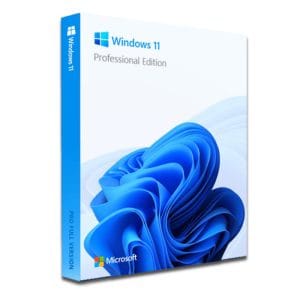
Windows 11 Pro – El sistema operativo profesional definitivo Windows 11 Pro es la versión más reciente del sistema operativo...
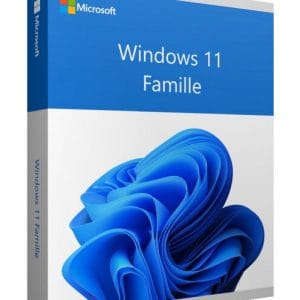
Windows 11 Home - Licencia original de Microsoft. Entrega inmediata por correo electrónico.
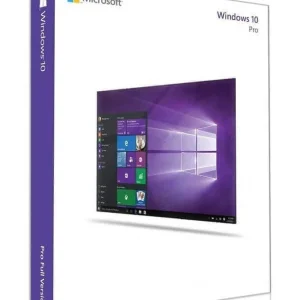
Licencia oficial de Windows 10 Professional. Entrega inmediata por correo electrónico. Activación en los servidores de Microsoft. Garantía de por...
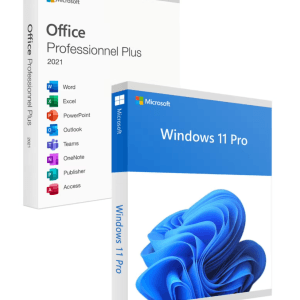
Licencia oficial del pack Windows 11 Pro + Office 2021 Pro Plus. Entrega inmediata por correo electrónico. Activación en los...
Tu licencia activada en 3 pasos
Selecciona entre nuestras ofertas auténticas la licencia que se ajusta a tus necesidades.
Ver las ofertasTarjeta, Apple Pay, Google Pay o Bancontact, pago cifrado SSL con verificación 3D Secure.
Pago seguroTu clave llega por correo electrónico en pocos minutos, con instrucciones de activación paso a paso.
Más informaciónLanzas la actualización y llega el veredicto: «Este equipo no puede ejecutar Windows 11». Antes de buscar cómo instalar Windows 11 sin TPM, haz una comprobación: en muchos casos, el chip TPM 2.0 que exige Microsoft está en el equipo, simplemente desactivado en la BIOS.
Detrás de este mensaje se esconden tres situaciones muy distintas:
Hay algo que nunca cambia: la licencia no es el problema. Windows 11 Home cuesta 8,90 €, Windows 11 Pro cuesta 9,90 €, y la clave se activa igual sea cual sea el PC. Toda la cuestión gira en torno al hardware, nunca a la licencia.
El TPM (Trusted Platform Module, módulo de plataforma segura) es una caja fuerte de hardware que guarda las claves de cifrado fuera del alcance del sistema operativo y del malware. En la práctica:
Al exigir la versión 2.0 para Windows 11, Microsoft fija un nivel mínimo de seguridad para todos los PC: restrictivo para los equipos antiguos, pero realmente eficaz contra los ataques modernos.
El TPM no es necesariamente un chip soldado a la placa base. Desde mediados de la década de 2010 suele estar integrado en el propio procesador: Intel lo llama PTT (Platform Trust Technology) y AMD, fTPM. Por eso tantos PC señalados como «incompatibles» tienen en realidad un TPM 2.0 que funciona perfectamente: la función está ahí, en el procesador, pero viene desactivada de fábrica en muchas placas base.
Si la consola indica «No se encuentra un TPM compatible», no saques conclusiones precipitadas: el TPM falta o simplemente está desactivado en la BIOS. El siguiente paso se da al reiniciar.
Abre Configuración y después Privacidad y seguridad, Seguridad de Windows y Seguridad del dispositivo. Un apartado «Procesador de seguridad» confirma que el TPM está activo y muestra su versión.
Esta herramienta gratuita de Microsoft indica con precisión qué criterios bloquean: TPM, arranque seguro, procesador, memoria. Es una forma fiable de saber si tu problema se limita al TPM, en cuyo caso se arregla gratis, o si el procesador también está implicado.
Si el TPM está desactivado, todo ocurre en la BIOS (llamada UEFI en los equipos recientes). El cambio es reversible e inofensivo para tus datos:
| Fabricante | Tecla de la BIOS | Nombre habitual de la opción TPM |
|---|---|---|
| Asus | Supr o F2 | Intel PTT / AMD fTPM (menú Advanced) |
| MSI | Supr | Security Device Support (Settings, Security) |
| Gigabyte | Supr | Intel PTT / AMD CPU fTPM (Peripherals) |
| ASRock | Supr o F2 | Intel Platform Trust Technology (Security) |
| Dell | F2 | TPM 2.0 Security y después TPM On (Security) |
| HP | Esc o F10 | TPM Device / TPM State (Security) |
| Lenovo | F1 o F2 | Security Chip (Security) |
| Acer | F2 o Supr | TPM / fTPM (Security) |
Caso particular: si tu disco usa particiones MBR (una instalación en modo Legacy), hay que convertirlo a GPT antes de poder usar el arranque seguro. La herramienta MBR2GPT integrada de Microsoft lo hace sin reinstalar, pero una instalación limpia suele ser el camino más sencillo: nuestra guía completa para formatear y reinstalar Windows 11 explica cómo crear la memoria USB y cada paso hasta el escritorio.
Con el TPM activo, a un PC compatible en todo lo demás se le ofrece la actualización a través de Windows Update, sin trucos ni soluciones alternativas.
Procesador fuera de la lista oficial, TPM limitado a la versión 1.2 o ningún TPM: existen métodos para sortear la comprobación del TPM de Windows 11, muy documentados, como una modificación del registro durante la instalación o un medio de instalación preparado para saltarse las comprobaciones. No los detallamos aquí a propósito: cambian de una versión de Windows a otra, y un tutorial desfasado hace más mal que bien. Ten en cuenta también que las versiones recientes de Windows 11 necesitan instrucciones del procesador de las que carecen las CPU muy antiguas, así que algunos equipos no pueden ejecutarlo en absoluto.
Lo importante es saber qué aceptas al instalar Windows 11 sin un TPM 2.0 conforme:
Dicho sin rodeos: para alargar la vida de un PC secundario que todavía funciona bien, el compromiso es defendible. Para el equipo principal que guarda tus documentos, fotos y cuentas, elige una configuración con soporte oficial.
Es un malentendido muy extendido: no existe ninguna «edición especial» de Windows 11 para PC no compatibles. La comprobación del TPM afecta solo al hardware y no tiene nada que ver con la clave de producto. Una clave de Windows 11 desde 8,90 € se activa exactamente igual en los servidores oficiales de Microsoft, tanto si el PC es oficialmente compatible como si no.
En un equipo anterior a 2014 o 2015, aproximadamente, y sin TPM alguno, una solución alternativa se convierte en una apuesta: hardware cansado, controladores abandonados, rendimiento más flojo. Quedan dos opciones realistas.
Windows 10 sigue funcionando, pero su soporte estándar terminó en octubre de 2025: sin medidas especiales, ya no hay correcciones de seguridad. Aceptable para un PC de reserva o sin conexión, arriesgado para un uso diario conectado. Nuestra página sobre el fin del soporte de Windows 10 detalla lo que cambia en la práctica y las opciones que quedan.
Y para que quede claro: si tu Windows 10 ya está activado, no compres nada. Una clave de Windows 10, como Windows 10 Pro por 9,90 €, solo tiene sentido para reinstalar un equipo de segunda mano vendido sin licencia.
Un PC reacondicionado reciente cumple todos los requisitos de Windows 11 por una fracción del precio de uno nuevo, pero a menudo se vende sin licencia o con un sistema sin activar. Justo ahí tiene sentido una clave asequible: Windows 11 Home por 8,90 € para el uso familiar, o Pro por 9,90 € para BitLocker y Escritorio remoto; nuestra comparativa Windows 11 Home vs Pro te ayuda a decidir. Para equipar el ordenador de la A a la Z, el pack Windows 11 Pro + Office 2021 Pro Plus por 24,90 € cubre sistema y suite ofimática en una sola compra.
| Tu situación | Solución recomendada | Licencia necesaria |
|---|---|---|
| TPM presente pero desactivado | Activarlo en la BIOS y actualizar como siempre | Ninguna si tu Windows 10 ya está activado |
| Instalación limpia en un PC compatible | Memoria USB oficial e instalación desde cero | Windows 11 Home por 8,90 € o Pro por 9,90 € |
| Procesador fuera de la lista o TPM 1.2 | Solución alternativa tolerada, con sus límites asumidos | Windows 11 Home por 8,90 € o Pro por 9,90 € |
| PC muy antiguo, uso ocasional | Quedarte en Windows 10 por ahora | Windows 10 Pro por 9,90 € si reinstalas |
| PC reacondicionado vendido sin licencia | Equipar sistema y suite ofimática de una vez | Pack Windows 11 Pro + Office 2021 por 24,90 € |
Sea cual sea el camino que elijas (activar el TPM, aceptar una solución alternativa o cambiar de equipo), la licencia es la parte fácil de la operación:
La clave llega por correo electrónico en pocos minutos, se activa en los servidores oficiales de Microsoft y es una licencia perpetua, válida de por vida. El pago es seguro, con tarjeta, Apple Pay, Google Pay o Bancontact, cada pedido incluye una factura con IVA y una clave defectuosa se sustituye gratis, de por vida.
Todo lo que necesitas saber antes de hacer tu pedido
Abre la consola tpm.msc (Windows + R) para comprobar el estado del TPM y después la aplicación Comprobación de estado del PC para identificar el criterio exacto que bloquea. En muchos casos, el TPM 2.0 simplemente está desactivado: un ajuste rápido en la BIOS hace entonces que el PC sea oficialmente compatible, siempre que el procesador también lo sea.
La aplicación Comprobación de estado del PC de Microsoft enumera con precisión cada criterio que no se cumple. Un TPM desactivado se arregla gratis en la BIOS; un procesador que no figura en la lista oficial no se puede «reparar»: entonces eliges entre una solución alternativa tolerada, quedarte en Windows 10 o cambiar de equipo.
Sí, existen soluciones alternativas documentadas y Microsoft las tolera: el sistema se instala y se activa con normalidad. Aun así, la configuración sigue sin soporte oficial y sin garantía de actualizaciones. Es un compromiso defendible en un PC secundario, y poco recomendable en el equipo que guarda tus datos importantes.
No, y es un mito muy extendido: la comprobación del TPM afecta solo al hardware y no tiene en cuenta la clave de producto. La misma licencia de Windows 11 Home por 8,90 € o de Windows 11 Pro por 9,90 € se activa en los servidores oficiales de Microsoft, figure o no el PC en la lista de compatibilidad.
Microsoft no lo garantiza, y esa es la principal contrapartida. En la práctica, las correcciones de seguridad mensuales han llegado hasta ahora a estas configuraciones, pero las grandes actualizaciones anuales pueden obligar a repetir el procedimiento. Haz una copia de seguridad actualizada antes de cada cambio importante en el sistema.
Sí, seguirá funcionando, pero el soporte estándar de Windows 10 terminó en octubre de 2025 y el sistema ya no recibe correcciones de seguridad por defecto. Es aceptable para un uso ligero o sin conexión. Para un PC conectado a diario, planifica el paso a Windows 11: activa el TPM si el equipo lo permite, acepta una solución alternativa con sus límites o sustitúyelo por un equipo reciente.
Our team answers by email 24/7, within 2 hours on average.
Tiempo de respuesta: within 2 hours on average
