Eurooppalainen yritys, kotipaikka Ranska

Uuden tietokoneen käyttöönotto: Windows + Office -tarkistuslista (2026)
Uuden tai juuri uudelleen asennetun tietokoneen käyttöönotto jakautuu kuuteen vaiheeseen: aktivoi Windows, asenna päivitykset ja ajurit, lisää Office-ohjelmistopaketti, valitse päivittäiset ohjelmat, tarkista virustorjunta ja ota käyttöön varmuuskopiointi. Varaa tähän tunti tai kaksi, ja suuri osa siitä kuluu automaattisten toimintojen odotteluun. Budjetin suhteen satojen eurojen kuluttaminen ei ole tarpeen: laillisilla käytetyillä lisensseillä Windows 11 Pro ja täysi Office-paketti maksavat vain murto-osan listahinnastaan. Tässä menetelmä oikeassa järjestyksessä, hintavertailu ja tulostettava tarkistuslista artikkelin lopussa.
Vaihe 1: tarkista ja aktivoi Windows
Ensimmäinen askel: avaa Asetukset > Järjestelmä > Aktivointi. Suurten valmistajien (Dell, HP, Lenovo, Asus) tietokoneissa Windows 11 on valmiiksi asennettuna ja valmistajan lisenssi on tallennettu emolevyyn: aktivointi tapahtuu automaattisesti, kun tietokone muodostaa ensimmäisen kerran internetyhteyden, eikä sinun tarvitse tehdä mitään.
Tilanne on toinen itse koottavassa tietokoneessa, ilman käyttöjärjestelmää myytävässä minitietokoneessa tai alusta asti uudelleen asennetussa koneessa. Windows toimii, mutta näytön alareunaan ilmestyy ”Aktivoi Windows” -vesileima ja mukauttaminen pysyy lukittuna. Silloin samaan Aktivointi-valikkoon on syötettävä voimassa oleva tuoteavain. Käytetty Windows 11 Pro -avain, jonka hinta on tällä hetkellä 9,90€, ratkaisee ongelman: se saapuu sähköpostitse muutamassa minuutissa ja aktivoi aidon Windows-kopion päivityksineen. Jos virheilmoitus estää etenemisen, Windows 11 -aktivointioppaamme käy läpi erikoistapaukset.
Aloitatko tyhjältä levyltä? Lataa asennuskuva aina Microsoftin virallisilta verkkosivuilta, kuten selitämme oppaassamme Windows 10:n tai 11:n lataaminen laillisesti. Foorumeilla kiertävät ”käyttövalmiit” ISO-tiedostot kätkevät aivan liian usein ei-toivottuja ohjelmia. Ja jos asennat uudelleen vanhempaa konetta, joka rajoittuu Windows 10:een, muista että sen vakiotuki päättyi lokakuussa 2025: siirry Windows 11:een heti, kun laitteisto sen sallii.
Vaihe 2: Windows Update ja ajurit, järjestelmän perusta
Ennen minkään ohjelman asentamista suorita Windows Update, anna sen valmistua, käynnistä uudelleen ja aloita alusta, kunnes ladattavaa ei enää ole. Tämä vaihe korjaa tietoturva-aukot, jotka on löydetty sen jälkeen, kun tietokone lähti tehtaalta, ja asentaa automaattisesti useimmat ajurit: piirisarjan, verkon, äänen ja Bluetoothin.
Kolme lisätoimea ansaitsee muutaman minuutin:
- Näytönohjaimen ajuri: pelaamista, videoeditointia tai tekoälytyökalujen paikallista ajamista varten hae uusin versio suoraan NVIDIAlta, AMD:ltä tai Intelilta; se on tuoreempi kuin Windows Updaten tarjoama.
- Valmistajan apuohjelma: Dell Command Update, HP Support Assistant tai Lenovo Vantage päivittää BIOSin ja malliisi kuuluvat ajurit yhdellä napsautuksella.
- Valinnaiset päivitykset: Windows Updatessa ”Lisäasetukset”-osio kätkee joskus puuttuvan Wi-Fi- tai kosketuslevyajurin.
Vaihe 3: asenna Office maksamatta täyttä hintaa
Tilaus vai elinikäinen lisenssi?
Vaihtoehtoja on kaksi. Microsoft 365 maksetaan vuosittain ja nojaa täysin pilveen; Office 2024, toistaiseksi uusin kertaostoksena myytävä versio, maksetaan kerran ja toimii tietokoneellasi ilman aikarajaa. Tavalliseen toimistotyöhön (Word, Excel, PowerPoint, Outlook) elinikäisestä lisenssistä tulee nopeasti edullisin vaihtoehto, jos pidät tietokoneesi useita vuosia.
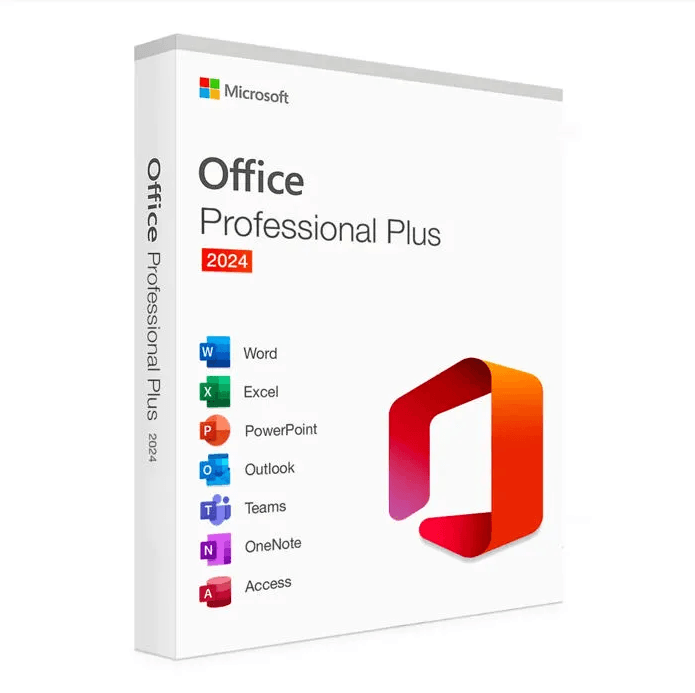
Tässä käytetyt lisenssit muuttavat kaiken: Office 2024 Pro Plus maksaa käytettynä lisenssinä 24,90€, kun taas Home & Business -painos, jossa on vähemmän sovelluksia, myydään kaupoissa moninkertaiseen hintaan. Pro Plus -versio sisältää Wordin, Excelin, PowerPointin, Outlookin, OneNoten ja Accessin, asennettuina paikallisesti ja käytettävissä offline-tilassa.
Asennus käytännössä
Periaate on aina sama: lataa Microsoftin virallinen asennusohjelma (linkki tulee avaimen mukana), suorita asennus ja syötä tuoteavain, kun avaat Wordin tai Excelin ensimmäisen kerran. Office 2024 -aktivointioppaamme opastaa jokaisessa näkymässä kuvakaappauksin. Varaa varttitunti, lataus mukaan lukien.
Vaihe 4: selain ja ilmaiset perusohjelmat
Windows 11:n mukana tuleva Edge on parantunut huomattavasti ja avaa PDF-tiedostot ilman lisäohjelmia. Jos suosit Chromea, Firefoxia tai Braveä, lataa ne vain niiden virallisilta verkkosivuilta, älä koskaan lataussivustolta, joka livauttaa mukaan omia sponsoroituja ohjelmiaan.
Ilmainen työkalupakki, joka kattaa useimmat tarpeet:
- 7-Zip pakattujen arkistojen avaamiseen ja luomiseen;
- VLC minkä tahansa ääni- tai videotiedoston toistamiseen;
- PDF24 tai Acrobat Reader, jos tarvitset PDF-tiedostojen merkitsemistä tai yhdistämistä;
- Bitwarden tai KeePass salasanojen hallintaan;
- Microsoft PowerToys kätevinä pikkutyökaluina: massanimeäminen, pikaesikatselu, tekstin poimiminen kuvasta.
Käytä tilaisuutta siivoamiseen myös toiseen suuntaan: poista esiasennetut ohjelmat, joita et koskaan käytä, aloittaen kolmansien osapuolten virustorjuntaohjelmien kokeiluversioista, jotka tuottavat paljon ponnahdusmainoksia.
Vaihe 5: virustorjunta, riittääkö Microsoft Defender?
Valtaosalle kotikäyttäjistä riittää. Microsoft Defender on sisäänrakennettu Windows 11:een, ilmainen ja oletuksena käytössä, ja se saavuttaa säännöllisesti erinomaisia tuloksia riippumattomien laboratorioiden, kuten AV-TESTin ja AV-Comparativesin, testeissä. Se tarjoaa reaaliaikaisen suojauksen, latausten tarkistuksen, SmartScreen-tietojenkalastelusuodattimen ja kiristysohjelmasuojauksen ”Valvottu kansiopääsy” -toiminnolla, joka on otettava käyttöön itse Windows-suojauksessa.
Maksullinen ohjelmistopaketti on silti hyödyllinen erityistilanteissa: sisäänrakennettu VPN, edistyneet lapsilukko-ominaisuudet, kaikkien perheen laitteiden keskitetty hallinta. Yksi ehdoton sääntö pätee kaikissa tapauksissa: älä koskaan käytä kahta virustorjuntaohjelmaa samanaikaisesti, sillä ne häiritsevät toisiaan ja hidastavat tietokonetta.
Paras suoja on edelleen oma valppautesi: asenna päivitykset viipymättä, lataa vain virallisilta verkkosivuilta ja suhtaudu järjestelmällisesti epäluuloisesti odottamattomiin liitetiedostoihin ja selaimessa ponnahtaviin ”tietokoneesi on saastunut” -ilmoituksiin.
Vaihe 6: varmuuskopiointi, joka otetaan käyttöön ennen kuin sitä tarvitaan
SSD voi hajota ilman pienintäkään varoitusmerkkiä. Varmuuskopiointi otetaan siksi käyttöön ensimmäisenä päivänä, ei onnettomuuden jälkeen. Kolme tasoa täydentävät toisiaan:
- Tiedostosi: OneDrive synkronoi ilmaiseksi jopa 5 Gt (Tiedostot, Kuvat, Työpöytä); suuremmille tietomäärille Windowsin Tiedostohistoria kopioi tiedostosi ulkoiselle asemalle säännöllisin väliajoin.
- Järjestelmä: kun tietokone on määritetty, luo palautuspiste (kirjoita Käynnistä-valikkoon ”Luo palautuspiste”), jotta voit palata taaksepäin ongelmallisen päivityksen tai ajurin jälkeen.
- Lisenssisi: säilytä sähköposti, jossa ovat Windows- ja Office-avaimesi. Euro Shop Keyltä ostettujen avainten mukana tulee elinikäinen vaihtotakuu, mutta avaimen löytäminen kolmessakymmenessä sekunnissa helpottaa kaikkia tulevia uudelleenasennuksia.
Todella tärkeille tiedoille noudata ”3-2-1”-sääntöä: kolme kopiota, kahdella eri tallennusvälineellä, joista yksi kodin ulkopuolella. Pilvi täyttää tuon viimeisen roolin erittäin hyvin.
Kauppahinnat vs käytetyt lisenssit
Puhutaan rahasta, sillä juuri tämä on usein epämiellyttävä yllätys ohjelmitta myydyn tietokoneen oston jälkeen. Listahintaan Windows ja Office maksavat enemmän kuin jotkin kokonaiset tietokoneet. Käytettyjen lisenssien jälleenmyynti, jonka Euroopan unionin tuomioistuin vahvisti jo vuonna 2012 (UsedSoft-tuomio, asia C-128/11), antaa pääsyn samoihin aitoihin ohjelmiin murto-osalla hinnasta:
| Ohjelmisto | Ostettuna listahintaan | Käytetty lisenssi |
|---|---|---|
| Windows 11 Pro | Microsoft Storen täysi hinta | 9,90€ |
| Office 2024 (kertaostolisenssi) | Home & Business -painoksen täysi hinta | 24,90€ (Pro Plus) |
Lopputulos on arjessa identtinen: samat viralliset Microsoftin lataukset, samat päivitykset, sama aktivointi. Toinen vaihtoehto kireälle budjetille: Windows 11 Pro + Office 2021 -paketti hintaan 24,90€ kattaa järjestelmän ja toimisto-ohjelmat yhdellä ostolla. Kummassakin tapauksessa avaimet saapuvat sähköpostitse muutamassa minuutissa, ja sähköpostitukemme (7 päivää viikossa, vastaus 24 tunnin kuluessa) auttaa, jos aktivointi tökkii.
Täydellinen tulostettava tarkistuslista
Pakkauksesta käyttövalmiiseen tietokoneeseen, järjestyksessä:
- Tarkista Windowsin aktivointi (Asetukset > Järjestelmä > Aktivointi)
- Syötä tuoteavain, jos ”Aktivoi Windows” -vesileima ilmestyy
- Suorita Windows Update, kunnes asennettavaa ei enää ole, ja käynnistä sitten uudelleen
- Asenna uusin näytönohjaimen ajuri (NVIDIA, AMD tai Intel) pelaamista tai luovaa työtä varten
- Suorita valmistajan apuohjelma (BIOS ja mallisi ajurit)
- Poista tarpeettomat esiasennetut ohjelmat, kokeiluvirustorjunnat mukaan lukien
- Tarkista, että Microsoft Defender on aktiivinen Windows-suojauksessa
- Ota käyttöön ”Valvottu kansiopääsy” kiristysohjelmia vastaan
- Asenna Office ja aktivoi se tuoteavaimella
- Asenna selain, 7-Zip, VLC ja salasanahallinta
- Ota käyttöön OneDrive tai Tiedostohistoria ulkoiselle asemalle
- Luo järjestelmän palautuspiste
- Säilytä sähköposti, jossa ovat Windows- ja Office-lisenssiavaimesi
Kolmetoista ruutua, tunti tai kaksi työtä ja puhdas, turvallinen, varmuuskopioitu tietokone, maksamatta ohjelmista täyttä hintaa.
Usein kysytyt kysymykset
Pitääkö uuteen tietokoneeseen ostaa virustorjunta?
Ei, useimmiten ei. Microsoft Defender, joka on sisäänrakennettu Windows 11:een ilmaiseksi ja otettu oletuksena käyttöön, antaa riittävän suojan tavalliseen henkilökohtaiseen käyttöön. Maksullinen ohjelmistopaketti on perusteltu vain erityistarpeisiin: VPN, edistynyt lapsilukko tai monen laitteen hallinta.
Onko käytetty Windows- tai Office-lisenssi laillinen?
Kyllä. Euroopan unionin tuomioistuin vahvisti ladattujen ohjelmistolisenssien jälleenmyynnin 3. heinäkuuta 2012 antamassaan UsedSoft v Oracle -tuomiossa (asia C-128/11). Avain aktivoi aidon ohjelmiston, joka on ladattu Microsoftin virallisilta palvelimilta, kaikkine päivityksineen.
Paljonko uuden tietokoneen varustaminen kaikilla ohjelmilla maksaa?
Hyvin vähän käytetyillä lisensseillä: Windows 11 Pro hintaan 9,90€ ja Office 2024 Pro Plus hintaan 24,90€ Euro Shop Keyltä. Selain, PDF-lukija, VLC, 7-Zip ja Microsoft Defender -virustorjunta ovat ilmaisia. Microsoftin listahinnoilla ostettuna samat ohjelmat maksavat moninkertaisesti.
Missä järjestyksessä ohjelmat kannattaa asentaa uuteen tietokoneeseen?
Aktivoi ensin Windows, asenna sitten kaikki Windows Update -päivitykset ja ajurit, sitten Office-paketti ja päivittäiset ohjelmat, ja ota lopuksi käyttöön varmuuskopiointi. Tämä järjestys takaa terveen, ajan tasalla olevan järjestelmän ennen sovellusten saapumista.
🔑 Tällä hetkellä myydyimmät lisenssimme
 Microsoft Office 2024 Pro Plus24,90 € · avain sähköpostitse muutamassa minuutissaKatso tarjous
 Windows 11 Professional9,90 € · avain sähköpostitse muutamassa minuutissaKatso tarjous
 Windows 11 Home8,90 € · avain sähköpostitse muutamassa minuutissaKatso tarjous
Aidot Microsoft-lisenssit · elinikäinen vaihtotakuu · sähköpostituki 24/7