Europæisk virksomhed med base i Frankrig
Microsoft Access: Den komplette guide til at bygge databaser
Microsoft Access: En database for alle
Microsoft Access er databasehåndteringssystemet (DBMS), der er indbygget i Microsoft Office-pakken. I mere end 30 år har det hjulpet virksomheder, foreninger og privatpersoner med at oprette, administrere og forespørge databaser uden at have brug for avancerede SQL-programmeringsfærdigheder.
I modsætning til hvad mange tror, er Access ikke bare et opgraderet regneark. Det er et ægte værktøj til relationel datahåndtering, der kan håndtere tusindvis af poster, opbygge professionelle dataindtastningsformularer og generere automatiserede rapporter.
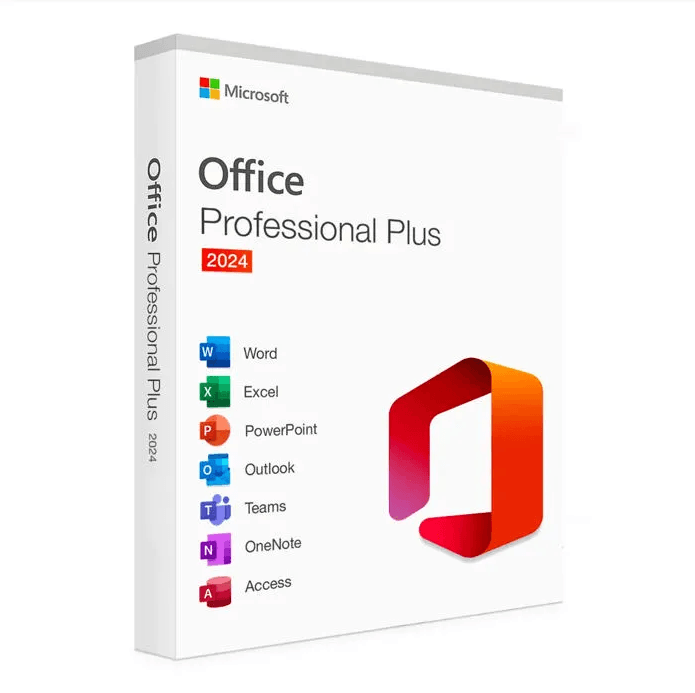
Access er inkluderet i Office Professional Plus, tilgængelig for kun see price på eurosoftkey.com.
Indholdsfortegnelse
- 1. Hvad bruges Microsoft Access til?
- 2. Access vs Excel: hvornår skal man bruge hvad
- 3. Vigtige funktioner
- 4. Byg din første database
- 5. Anvendelsestilfælde fra den virkelige verden
- 6. Sådan får du Microsoft Access
- 7. Ofte stillede spørgsmål
1. Hvad bruges Microsoft Access til?
Med Microsoft Access kan du:
- Gemme strukturerede data i relationelle tabeller
- Oprette relationer mellem forskellige tabeller (kunder ↔ ordrer ↔ produkter)
- Designe dataindtastningsformularer der er intuitive for ikke-tekniske brugere
- Generere printbare rapporter med automatiske beregninger
- Automatisere processer med makroer og VBA
- Importere/eksportere data fra Excel, CSV, SQL Server, SharePoint
2. Access vs Excel: Hvornår skal man bruge hvad?
Dette er det mest almindelige spørgsmål. Mange brugere behandler Excel som en database, men det er ikke det, det er beregnet til. Her er, hvornår du bør skifte til Access:
| Kriterium | Excel | Access |
|---|---|---|
| Antal poster | Op til 1.048.576 rækker | Op til 2 GB (millioner af poster) |
| Relationer mellem data | ❌ Vanskeligt | ✅ Indbygget (1:N, N:N relationer) |
| Dataindtastningsformularer | ❌ Begrænset | ✅ Professionelle formularer |
| Flerbruger | ⚠️ Hyppige konflikter | ✅ Samtidig adgang mulig |
| Automatiserede rapporter | ⚠️ Begrænset | ✅ Avancerede rapporter |
| Beregninger og analyse | ✅ Fremragende | ⚠️ SQL-forespørgsler |
| Diagrammer | ✅ Fremragende | ⚠️ Grundlæggende |
Simpel regel: Hvis du har mere end 10.000 rækker, hvis du har brug for at forbinde flere tabeller, eller hvis flere personer indtaster data → skift til Access.
3. De vigtigste funktioner i Access
Tabeller og relationer
Opret tabeller med typedefinerede felter (tekst, tal, dato, Ja/Nej, vedhæftede filer). Definer primærnøgler og relationer mellem tabeller for at sikre dataintegritet.
Forespørgsler
Forespørg dine data med den visuelle forespørgselsguide, eller skriv SQL direkte. Vælg-, opdater-, slet-, opret tabel- og krydstabuleringsforespørgsler.
Formularer
Design professionelle dataindtastningsgrænseflader med tekstfelter, rullelister, afkrydsningsfelter, faner og underformularer. Brugerne behøver aldrig at se tabellerne direkte.
Rapporter
Generer printbare dokumenter: fakturaer, indkøbsordrer, etiketter, oversigtsrapporter med automatiske totaler og subtotaler.
Makroer og VBA
Automatiser gentagne opgaver med simple makroer eller VBA-kode til komplekse processer (afsendelse af e-mails, automatiske importer, avanceret validering).
4. Byg din første database
Her er trinene til at komme i gang med Microsoft Access:
Trin 1: Planlæg din struktur
Identificer de data, der skal gemmes, og relationerne mellem dem. Eksempel til kundestyring: en Kunder-tabel, en Ordrer-tabel, en Produkter-tabel.
Trin 2: Opret tabellerne
Åbn Access, og opret en ny database. Definer dine tabeller med deres felter og datatyper.
Trin 3: Definer relationerne
På fanen “Databaseværktøjer” → “Relationer” forbinder du tabellerne med hinanden via primær- og fremmednøgler.
Trin 4: Opret en formular
Vælg en tabel, og derefter “Opret” → “Formular”. Access genererer automatisk en dataindtastningsformular, som du kan tilpasse.
Trin 5: Tilføj forespørgsler og rapporter
Opret forespørgsler til at filtrere og analysere dine data, og derefter rapporter til at præsentere dem professionelt.
5. Anvendelsestilfælde fra den virkelige verden
- Kundestyring/CRM: kontaktopfølgning, interaktionshistorik, opfølgninger
- Lagerstyring: ind- og udgående lager, optælling, genbestillingsgrænser
- Fakturering: fakturagenerering, betalingsopfølgning, automatiske påmindelser
- Projektstyring: opgaveopfølgning, ressourcetildeling, rapportering
- Ejendomsadministration: lejere, lejekontrakter, husleje, omkostninger
- Foreninger: medlemmer, kontingenter, arrangementer, forenklet bogføring
6. Sådan får du Microsoft Access
Access er IKKE tilgængelig alene. Det er kun inkluderet i Professional Plus-udgaverne af Office:
Se alle udgaver: Komplet guide til Office 2024-pakken.
7. Ofte stillede spørgsmål — Microsoft Access
Er Access inkluderet i Office Home & Student?
Nej. Access er kun inkluderet i Office Professional Plus og Microsoft 365 Business/Enterprise.
Er Access tilgængelig på Mac?
Nej. Microsoft Access er kun tilgængelig til Windows. På Mac kan du bruge FileMaker Pro som et alternativ eller køre Access via en virtuel Windows-maskine.
Kan Access erstatte SQL Server?
Til små databaser (op til nogle få titusinder af poster med få samtidige brugere) er Access en perfekt løsning. Til større databaser eller webapplikationer er SQL Server bedre egnet.
Kan jeg dele en Access-database over et netværk?
Ja. Du kan placere .accdb-filen i en delt netværksmappe. For bedre flerbrugerydelse bør du opdele frontend (formularer) fra backend (data).
🔑 Vores bedst sælgende licenser lige nu
 Microsoft Office 2024 Pro Plus€24.90 · nøgle via e-mail på få minutterSe tilbuddet
 Windows 11 Professional€9.90 · nøgle via e-mail på få minutterSe tilbuddet
 Windows 11 Home€8.90 · nøgle via e-mail på få minutterSe tilbuddet
Ægte Microsoft-licenser · livstids ombytningsgaranti · e-mailsupport 24/7