Azienda europea con sede in Francia
Microsoft Access: la guida completa per creare database
Microsoft Access: un database per tutti
Microsoft Access è il sistema di gestione di database (DBMS) integrato nella suite Microsoft Office. Da oltre 30 anni aiuta aziende, organizzazioni no profit e privati a creare, gestire e interrogare database senza la necessità di competenze avanzate di programmazione SQL.
Contrariamente a quanto molti pensano, Access non è solo un foglio di calcolo potenziato. È un vero strumento di gestione relazionale dei dati, capace di gestire migliaia di record, creare moduli di immissione dati professionali e generare report automatizzati.
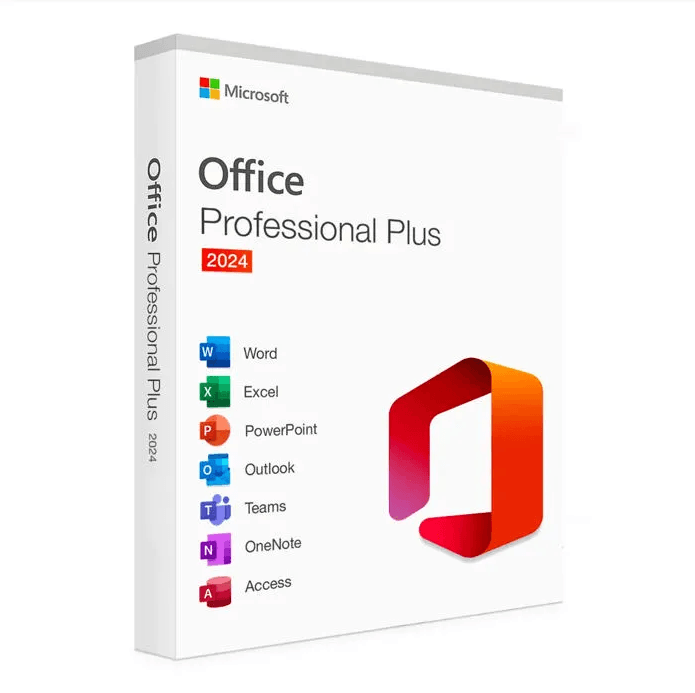
Access è incluso in Office Professional Plus, disponibile a soli see price su euroshopkey.com.
Indice dei contenuti
- 1. A cosa serve Microsoft Access?
- 2. Access vs Excel: quando usare l’uno o l’altro
- 3. Funzionalità principali
- 4. Creare il tuo primo database
- 5. Casi d’uso reali
- 6. Come ottenere Microsoft Access
- 7. Domande frequenti
1. A cosa serve Microsoft Access?
Microsoft Access ti permette di:
- Archiviare dati strutturati in tabelle relazionali
- Creare relazioni tra tabelle diverse (clienti ↔ ordini ↔ prodotti)
- Progettare moduli di immissione dati intuitivi per utenti non tecnici
- Generare report stampabili con calcoli automatici
- Automatizzare i processi con macro e VBA
- Importare/esportare dati da Excel, CSV, SQL Server, SharePoint
2. Access vs Excel: quando usare l’uno o l’altro?
Questa è la domanda più comune. Molti utenti usano Excel come database, ma non è ciò per cui è stato concepito. Ecco quando passare ad Access:
| Criterio | Excel | Access |
|---|---|---|
| Numero di record | Fino a 1.048.576 righe | Fino a 2 GB (milioni di record) |
| Relazioni tra i dati | ❌ Difficili | ✅ Native (relazioni 1:N, N:N) |
| Moduli di immissione dati | ❌ Limitati | ✅ Moduli professionali |
| Multiutente | ⚠️ Conflitti frequenti | ✅ Accesso simultaneo possibile |
| Report automatizzati | ⚠️ Limitati | ✅ Report avanzati |
| Calcoli e analisi | ✅ Eccellenti | ⚠️ Query SQL |
| Grafici | ✅ Eccellenti | ⚠️ Di base |
Regola semplice: se hai più di 10.000 righe, se devi collegare più tabelle o se più persone inseriscono dati → passa ad Access.
3. Le funzionalità principali di Access
Tabelle e relazioni
Crea tabelle con campi tipizzati (testo, numero, data, Sì/No, allegati). Definisci chiavi primarie e relazioni tra tabelle per garantire l’integrità dei dati.
Query
Interroga i tuoi dati con la creazione guidata di query visiva o scrivi SQL direttamente. Query di selezione, aggiornamento, eliminazione, creazione tabella e a campi incrociati.
Maschere
Progetta interfacce di immissione dati professionali con caselle di testo, elenchi a discesa, caselle di controllo, schede e sottomaschere. Gli utenti non hanno mai bisogno di vedere direttamente le tabelle.
Report
Genera documenti stampabili: fatture, ordini d’acquisto, etichette, report riepilogativi con totali e subtotali automatici.
Macro e VBA
Automatizza le attività ripetitive con semplici macro o codice VBA per processi complessi (invio di email, importazioni automatiche, convalida avanzata).
4. Creare il tuo primo database
Ecco i passaggi per iniziare con Microsoft Access:
Passaggio 1: pianifica la tua struttura
Individua i dati da archiviare e le relazioni tra di essi. Esempio per la gestione clienti: una tabella Clienti, una tabella Ordini, una tabella Prodotti.
Passaggio 2: crea le tabelle
Apri Access e crea un nuovo database. Definisci le tue tabelle con i relativi campi e tipi di dati.
Passaggio 3: definisci le relazioni
Nella scheda “Strumenti database” → “Relazioni”, collega le tabelle tra loro tramite chiavi primarie ed esterne.
Passaggio 4: crea una maschera
Seleziona una tabella, poi “Crea” → “Maschera”. Access genera automaticamente una maschera di immissione dati che puoi personalizzare.
Passaggio 5: aggiungi query e report
Crea query per filtrare e analizzare i tuoi dati, poi report per presentarli in modo professionale.
5. Casi d’uso reali
- Gestione clienti/CRM: tracciamento dei contatti, cronologia delle interazioni, follow-up
- Gestione del magazzino: entrate/uscite di stock, inventario, soglie di riordino
- Fatturazione: generazione di fatture, tracciamento dei pagamenti, solleciti automatici
- Gestione progetti: tracciamento delle attività, assegnazione delle risorse, reportistica
- Gestione immobiliare: inquilini, contratti di locazione, affitti, spese
- Organizzazioni no profit: soci, quote, eventi, contabilità semplificata
6. Come ottenere Microsoft Access
Access NON è disponibile da solo. È incluso esclusivamente nelle edizioni Professional Plus di Office:
Office 2024 Pro Plus
Word + Excel + PPT + Outlook + Access + Publisher + Teams
see price
Vedi tutte le edizioni: Guida completa al Bundle Office 2024.
7. Domande frequenti — Microsoft Access
Access è incluso in Office Home & Student?
No. Access è incluso solo in Office Professional Plus e in Microsoft 365 Business/Enterprise.
Access è disponibile su Mac?
No. Microsoft Access è disponibile solo per Windows. Su Mac puoi usare FileMaker Pro come alternativa oppure eseguire Access tramite una macchina virtuale Windows.
Access può sostituire SQL Server?
Per database di piccole dimensioni (fino a qualche decina di migliaia di record con pochi utenti simultanei), Access è perfetto. Per database più grandi o applicazioni web, SQL Server è più indicato.
Posso condividere un database Access in rete?
Sì. Puoi collocare il file .accdb in una cartella di rete condivisa. Per prestazioni multiutente migliori, separa il front-end (le maschere) dal back-end (i dati).
🔑 Le nostre licenze più vendute in questo momento
 Microsoft Office 2024 Pro Plus€24.90 · chiave via email in pochi minutiVedi l'offerta
 Windows 11 Professional€9.90 · chiave via email in pochi minutiVedi l'offerta
 Windows 11 Home€8.90 · chiave via email in pochi minutiVedi l'offerta
Licenze Microsoft autentiche · garanzia di sostituzione a vita · assistenza via email 24/7