Europejska firma z siedzibą we Francji
Microsoft Access: Kompletny przewodnik po tworzeniu baz danych
Microsoft Access: baza danych dla każdego
Microsoft Access to system zarządzania bazą danych (DBMS) wbudowany w pakiet Microsoft Office. Od ponad 30 lat pomaga firmom, organizacjom non-profit i osobom prywatnym tworzyć bazy danych, zarządzać nimi i odpytywać je bez potrzeby zaawansowanej znajomości programowania w SQL.
Wbrew temu, co wiele osób sądzi, Access to nie tylko ulepszony arkusz kalkulacyjny. To prawdziwe narzędzie do relacyjnego zarządzania danymi, które potrafi obsłużyć tysiące rekordów, tworzyć profesjonalne formularze do wprowadzania danych i generować automatyczne raporty.
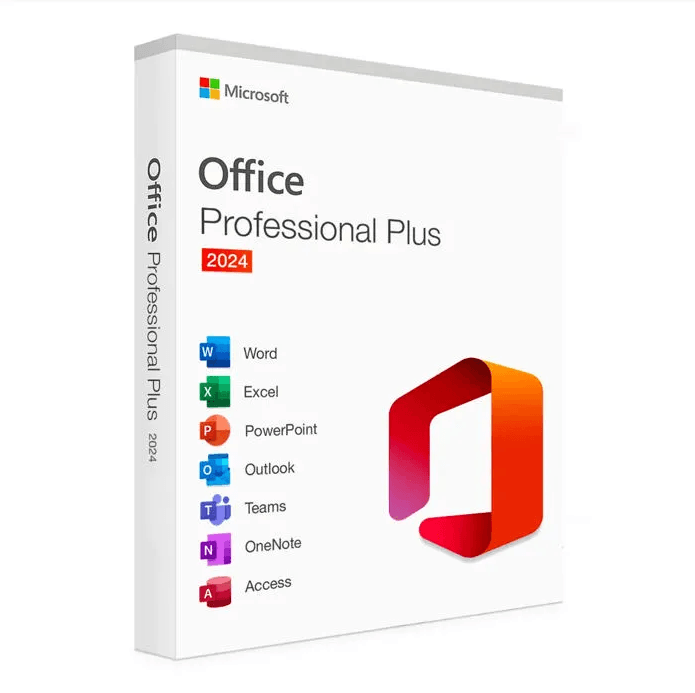
Access jest zawarty w pakiecie Office Professional Plus, dostępnym już za see price na euroshopkey.com.
Spis treści
- 1. Do czego służy Microsoft Access?
- 2. Access vs Excel: kiedy którego użyć
- 3. Kluczowe funkcje
- 4. Tworzenie pierwszej bazy danych
- 5. Praktyczne zastosowania
- 6. Jak zdobyć Microsoft Access
- 7. Najczęściej zadawane pytania
1. Do czego służy Microsoft Access?
Microsoft Access pozwala:
- Przechowywać uporządkowane dane w tabelach relacyjnych
- Tworzyć relacje między różnymi tabelami (klienci ↔ zamówienia ↔ produkty)
- Projektować formularze do wprowadzania danych, intuicyjne dla użytkowników nietechnicznych
- Generować raporty do druku z automatycznymi obliczeniami
- Automatyzować procesy za pomocą makr i języka VBA
- Importować/eksportować dane z Excela, plików CSV, SQL Server i SharePoint
2. Access vs Excel: kiedy którego użyć?
To najczęściej zadawane pytanie. Wielu użytkowników traktuje Excel jak bazę danych, ale nie do tego on służy. Oto kiedy warto przejść na Access:
| Kryterium | Excel | Access |
|---|---|---|
| Liczba rekordów | Do 1 048 576 wierszy | Do 2 GB (miliony rekordów) |
| Relacje między danymi | ❌ Trudne | ✅ Natywne (relacje 1:N, N:N) |
| Formularze do wprowadzania danych | ❌ Ograniczone | ✅ Profesjonalne formularze |
| Wielu użytkowników | ⚠️ Częste konflikty | ✅ Możliwy jednoczesny dostęp |
| Automatyczne raporty | ⚠️ Ograniczone | ✅ Zaawansowane raporty |
| Obliczenia i analiza | ✅ Doskonałe | ⚠️ Zapytania SQL |
| Wykresy | ✅ Doskonałe | ⚠️ Podstawowe |
Prosta zasada: Jeśli masz ponad 10 000 wierszy, jeśli musisz połączyć kilka tabel lub jeśli dane wprowadza kilka osób → przejdź na Access.
3. Kluczowe funkcje Accessa
Tabele i relacje
Twórz tabele z polami określonego typu (tekst, liczba, data, Tak/Nie, załączniki). Definiuj klucze podstawowe i relacje między tabelami, aby zapewnić integralność danych.
Zapytania
Odpytuj swoje dane za pomocą wizualnego kreatora zapytań lub pisz kod SQL bezpośrednio. Zapytania wybierające, aktualizujące, usuwające, tworzące tabele oraz krzyżowe.
Formularze
Projektuj profesjonalne interfejsy do wprowadzania danych z polami tekstowymi, listami rozwijanymi, polami wyboru, kartami i podformularzami. Użytkownicy nigdy nie muszą oglądać tabel bezpośrednio.
Raporty
Generuj dokumenty do druku: faktury, zamówienia zakupu, etykiety, raporty zbiorcze z automatycznymi sumami i podsumami.
Makra i VBA
Automatyzuj powtarzalne zadania za pomocą prostych makr lub kodu VBA do złożonych procesów (wysyłanie e-maili, automatyczne importy, zaawansowana walidacja).
4. Tworzenie pierwszej bazy danych
Oto kroki, aby rozpocząć pracę z Microsoft Access:
Krok 1: Zaplanuj strukturę
Określ dane do przechowywania i relacje między nimi. Przykład zarządzania klientami: tabela Klienci, tabela Zamówienia, tabela Produkty.
Krok 2: Utwórz tabele
Otwórz Access i utwórz nową bazę danych. Zdefiniuj tabele z ich polami i typami danych.
Krok 3: Zdefiniuj relacje
Na karcie „Narzędzia bazy danych” → „Relacje” połącz tabele ze sobą za pomocą kluczy podstawowych i obcych.
Krok 4: Utwórz formularz
Wybierz tabelę, a następnie „Tworzenie” → „Formularz”. Access automatycznie wygeneruje formularz do wprowadzania danych, który możesz dostosować.
Krok 5: Dodaj zapytania i raporty
Twórz zapytania, aby filtrować i analizować dane, a następnie raporty, aby zaprezentować je profesjonalnie.
5. Praktyczne zastosowania
- Zarządzanie klientami/CRM: śledzenie kontaktów, historia interakcji, działania następcze
- Zarządzanie magazynem: przyjęcia/wydania, inwentaryzacja, progi ponownego zamówienia
- Fakturowanie: generowanie faktur, śledzenie płatności, automatyczne przypomnienia
- Zarządzanie projektami: śledzenie zadań, przydzielanie zasobów, raportowanie
- Zarządzanie nieruchomościami: najemcy, umowy najmu, czynsze, opłaty
- Organizacje non-profit: członkowie, składki, wydarzenia, uproszczona księgowość
6. Jak zdobyć Microsoft Access
Access NIE jest dostępny samodzielnie. Jest zawarty wyłącznie w wersjach Professional Plus pakietu Office:
Zobacz wszystkie edycje: Kompletny przewodnik po pakiecie Office 2024.
7. Najczęściej zadawane pytania — Microsoft Access
Czy Access jest zawarty w Office Home & Student?
Nie. Access jest zawarty wyłącznie w Office Professional Plus oraz Microsoft 365 Business/Enterprise.
Czy Access jest dostępny na Maca?
Nie. Microsoft Access jest dostępny wyłącznie dla systemu Windows. Na Macu możesz skorzystać z FileMaker Pro jako alternatywy albo uruchomić Access na maszynie wirtualnej z systemem Windows.
Czy Access może zastąpić SQL Server?
Dla małych baz danych (do kilkudziesięciu tysięcy rekordów i niewielu jednoczesnych użytkowników) Access sprawdza się idealnie. Dla większych baz danych lub aplikacji internetowych lepiej nadaje się SQL Server.
Czy mogę udostępnić bazę danych Access w sieci?
Tak. Możesz umieścić plik .accdb w udostępnionym folderze sieciowym. Aby uzyskać lepszą wydajność przy wielu użytkownikach, oddziel część kliencką (formularze) od części serwerowej (dane).
🔑 Nasze najlepiej sprzedające się licencje w tej chwili
 Microsoft Office 2024 Pro Plus€24.90 · klucz e-mailem w kilka minutZobacz ofertę
 Windows 11 Professional€9.90 · klucz e-mailem w kilka minutZobacz ofertę
 Windows 11 Home€8.90 · klucz e-mailem w kilka minutZobacz ofertę
Autentyczne licencje Microsoft · dożywotnia gwarancja wymiany · wsparcie e-mail 24/7