Empresa europeia sediada em França
Microsoft Access: O Guia Completo para Criar Bases de Dados
Microsoft Access: Uma Base de Dados Para Todos
O Microsoft Access é o sistema de gestão de bases de dados (SGBD) integrado na suíte Microsoft Office. Há mais de 30 anos que ajuda empresas, organizações sem fins lucrativos e particulares a criar, gerir e consultar bases de dados sem necessitar de conhecimentos avançados de programação SQL.
Ao contrário do que muita gente pensa, o Access não é apenas uma folha de cálculo turbinada. É uma verdadeira ferramenta de gestão de dados relacional capaz de processar milhares de registos, criar formulários profissionais de introdução de dados e gerar relatórios automatizados.
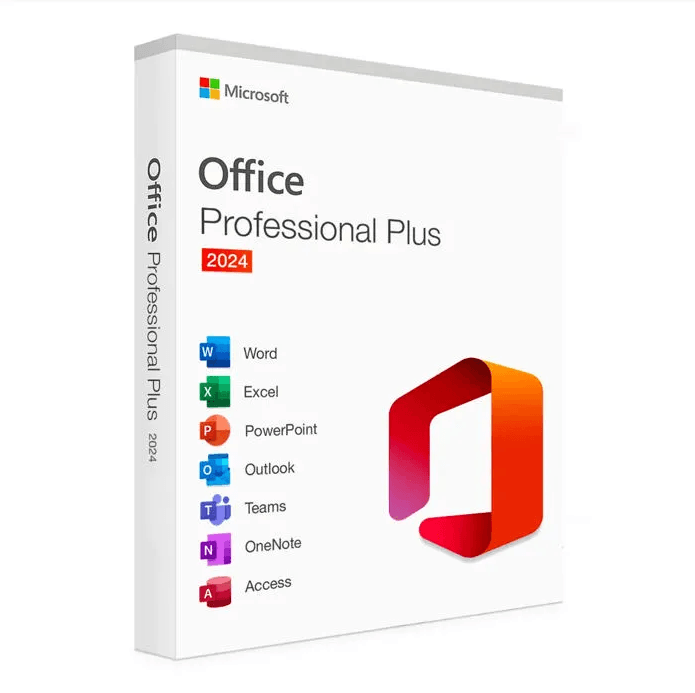
O Access está incluído no Office Professional Plus, disponível por apenas see price na euroshopkey.com.
Índice
- 1. Para que serve o Microsoft Access?
- 2. Access vs Excel: quando usar cada um
- 3. Funcionalidades principais
- 4. Criar a sua primeira base de dados
- 5. Casos de utilização reais
- 6. Como obter o Microsoft Access
- 7. Perguntas frequentes
1. Para Que Serve o Microsoft Access?
O Microsoft Access permite-lhe:
- Armazenar dados estruturados em tabelas relacionais
- Criar relações entre diferentes tabelas (clientes ↔ encomendas ↔ produtos)
- Conceber formulários de introdução de dados intuitivos para utilizadores não técnicos
- Gerar relatórios imprimíveis com cálculos automáticos
- Automatizar processos com macros e VBA
- Importar/exportar dados a partir do Excel, CSV, SQL Server, SharePoint
2. Access vs Excel: Quando Usar Cada Um?
Esta é a pergunta mais comum. Muitos utilizadores tratam o Excel como uma base de dados, mas não é para isso que ele serve. Eis quando deve mudar para o Access:
| Critério | Excel | Access |
|---|---|---|
| Número de registos | Até 1 048 576 linhas | Até 2 GB (milhões de registos) |
| Relações entre dados | ❌ Difícil | ✅ Nativas (relações 1:N, N:N) |
| Formulários de introdução de dados | ❌ Limitados | ✅ Formulários profissionais |
| Multiutilizador | ⚠️ Conflitos frequentes | ✅ Acesso simultâneo possível |
| Relatórios automatizados | ⚠️ Limitados | ✅ Relatórios avançados |
| Cálculos e análise | ✅ Excelente | ⚠️ Consultas SQL |
| Gráficos | ✅ Excelente | ⚠️ Básicos |
Regra simples: Se tem mais de 10 000 linhas, se precisa de ligar várias tabelas, ou se várias pessoas introduzem dados → mude para o Access.
3. As Funcionalidades Principais do Access
Tabelas e relações
Crie tabelas com campos tipificados (texto, número, data, Sim/Não, anexos). Defina chaves primárias e relações entre tabelas para garantir a integridade dos dados.
Consultas
Consulte os seus dados com o assistente visual de consultas ou escreva SQL diretamente. Consultas de seleção, atualização, eliminação, criação de tabela e de referência cruzada.
Formulários
Conceba interfaces profissionais de introdução de dados com caixas de texto, listas pendentes, caixas de verificação, separadores e subformulários. Os utilizadores nunca precisam de ver diretamente as tabelas.
Relatórios
Gere documentos imprimíveis: faturas, notas de encomenda, etiquetas, relatórios de síntese com totais e subtotais automáticos.
Macros e VBA
Automatize tarefas repetitivas com macros simples ou código VBA para processos complexos (envio de e-mails, importações automáticas, validação avançada).
4. Criar a Sua Primeira Base de Dados
Eis os passos para começar a usar o Microsoft Access:
Passo 1: Planeie a sua estrutura
Identifique os dados a armazenar e as relações entre eles. Exemplo para gestão de clientes: uma tabela Clientes, uma tabela Encomendas, uma tabela Produtos.
Passo 2: Crie as tabelas
Abra o Access e crie uma nova base de dados. Defina as suas tabelas com os respetivos campos e tipos de dados.
Passo 3: Defina as relações
No separador “Ferramentas de Base de Dados” → “Relações”, ligue as tabelas entre si através de chaves primárias e externas.
Passo 4: Crie um formulário
Selecione uma tabela e depois “Criar” → “Formulário”. O Access gera automaticamente um formulário de introdução de dados que pode personalizar.
Passo 5: Adicione consultas e relatórios
Crie consultas para filtrar e analisar os seus dados e, em seguida, relatórios para os apresentar de forma profissional.
5. Casos de Utilização Reais
- Gestão de clientes/CRM: acompanhamento de contactos, histórico de interações, seguimentos
- Gestão de inventário: entradas/saídas de stock, inventário, limiares de reposição
- Faturação: geração de faturas, controlo de pagamentos, lembretes automáticos
- Gestão de projetos: acompanhamento de tarefas, atribuição de recursos, relatórios
- Gestão imobiliária: inquilinos, contratos de arrendamento, rendas, encargos
- Organizações sem fins lucrativos: membros, quotas, eventos, contabilidade simplificada
6. Como Obter o Microsoft Access
O Access NÃO está disponível em separado. Está apenas incluído nas edições Professional Plus do Office:
Office 2024 Pro Plus
Word + Excel + PPT + Outlook + Access + Publisher + Teams
see price
Veja todas as edições: Guia completo do Pacote Office 2024.
7. Perguntas Frequentes — Microsoft Access
O Access está incluído no Office Home & Student?
Não. O Access está apenas incluído no Office Professional Plus e no Microsoft 365 Business/Enterprise.
O Access está disponível para Mac?
Não. O Microsoft Access está apenas disponível para Windows. No Mac, pode usar o FileMaker Pro como alternativa ou executar o Access através de uma máquina virtual Windows.
O Access pode substituir o SQL Server?
Para bases de dados pequenas (até algumas dezenas de milhares de registos com poucos utilizadores simultâneos), o Access é perfeito. Para bases de dados maiores ou aplicações web, o SQL Server é mais adequado.
Posso partilhar uma base de dados Access numa rede?
Sim. Pode colocar o ficheiro .accdb numa pasta de rede partilhada. Para um melhor desempenho multiutilizador, separe o front-end (formulários) do back-end (dados).
🔑 As nossas licenças mais vendidas neste momento
 Microsoft Office 2024 Pro Plus€24.90 · chave por e-mail em poucos minutosVer a oferta
 Windows 11 Professional€9.90 · chave por e-mail em poucos minutosVer a oferta
 Windows 11 Home€8.90 · chave por e-mail em poucos minutosVer a oferta
Licenças Microsoft autênticas · garantia de substituição vitalícia · apoio por e-mail 24/7