 Europæisk virksomhed med base i Frankrig
Fremragende4,9/5Trustpilot1.800+ anmeldelser Livstids ombytningsgaranti
E-mailsupport 24/7
Europæisk virksomhed med base i Frankrig
Fremragende4,9/5Trustpilot1.800+ anmeldelser Livstids ombytningsgaranti
E-mailsupport 24/7
Europæisk virksomhed med base i Frankrig
Fremragende4,9/5Trustpilot1.800+ anmeldelser Livstids ombytningsgaranti
E-mailsupport 24/7
Europæisk virksomhed med base i Frankrig
Fremragende4,9/5Trustpilot1.800+ anmeldelser Livstids ombytningsgaranti
E-mailsupport 24/7
CMD, PowerShell, Microsoft-konto: alle måder at finde din produktnøgle på, og en ægte licens fra 9,90 €, hvis din er helt forsvundet.
Ægte Microsoft-licenser, leveret via e-mail på få minutter
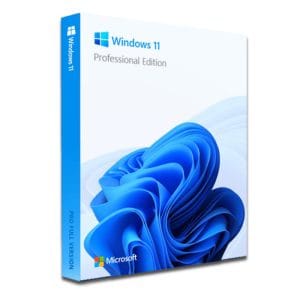
Windows 11 Pro – Det ultimative professionelle styresystem Windows 11 Pro er den nyeste version af Microsofts styresystem, der er...
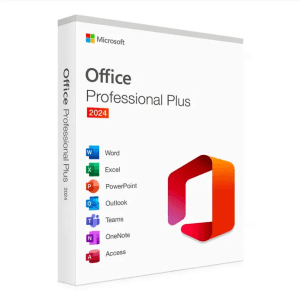
Microsoft Office 2024 Pro Plus Microsoft Office 2024 Pro Plus er den nyeste version af verdens mest populære produktivitetspakke. Med...
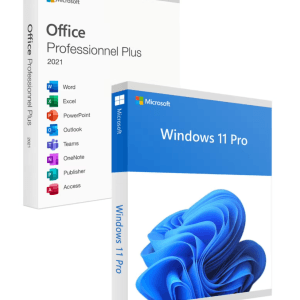
Officiel Windows 11 Pro + Office 2021 Pro Plus pakkelicens. Øjeblikkelig levering via e-mail. Aktivering på Microsofts servere. Livstidsgaranti. Support...
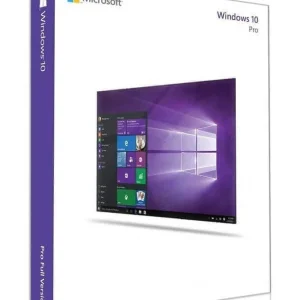
Officiel Windows 10 Professional-licens. Øjeblikkelig levering via e-mail. Aktivering på Microsofts servere. Livstidsgaranti. Support inkluderet.
Din licens aktiveret i 3 trin
Kort, Apple Pay, Google Pay eller Bancontact, SSL-krypteret betaling med 3D Secure-verifikation.
Sikker betalingDin nøgle kommer via e-mail på få minutter med en trin-for-trin-vejledning til aktivering.
Læs mereFor at finde din Windows produktnøgle skal du først vide, hvad du leder efter: en kode på 25 tegn i formatet XXXXX-XXXXX-XXXXX-XXXXX-XXXXX, som beviser din ret til at bruge systemet. Før du antager, at den er væk, så tjek disse tre steder: Den er næsten altid på ét af dem.
Her er, hvordan du følger hvert spor, med de præcise kommandoer. Du behøver ikke installere noget værktøj fra tredjepart: Alt bruger værktøjer, der allerede er indbygget i Windows.
Disse kommandoer er indbygget i Windows 10 og Windows 11. De ændrer intet: De læser blot de licensoplysninger, der allerede ligger på maskinen.
Skriv “cmd” i Start-menuen, vælg “Kør som administrator”, og skriv derefter:
wmic path softwarelicensingservice get OA3xOriginalProductKey
Den viste nøgle er den, som producenten har gemt i UEFI. Hvis linjen forbliver tom, er intet i stykker: Din pc har ingen forudinstalleret nøgle, eller dens aktivering bygger på en digital licens.
På de nyeste versioner af Windows 11 kan wmic mangle. Højreklik på Start-knappen, åbn “Terminal (administrator)” (“Windows PowerShell (administrator)” på Windows 10), og kør:
(Get-CimInstance -ClassName SoftwareLicensingService).OA3xOriginalProductKey
UEFI-nøglen er ikke nødvendigvis den, der aktiverer dit system, især hvis du har installeret en licens købt separat. Kommandoen slmgr /dli viser udgaven, aktiveringsstatussen og de sidste fem tegn i den nøgle, der er i brug: nok til at matche den med en nøgle gemt i en mail.
| Kommando | Hvad den viser | Dens grænse |
|---|---|---|
wmic path softwarelicensingservice get OA3xOriginalProductKey | Den nøgle, som producenten har gemt i UEFI | Tom, hvis ingen nøgle er forudinstalleret; wmic mangler i de nyeste versioner af Windows 11 |
(Get-CimInstance -ClassName SoftwareLicensingService).OA3xOriginalProductKey | Den samme UEFI-nøgle, via PowerShell | Tom i de samme tilfælde |
slmgr /dli | Udgave, aktiveringsstatus og de sidste fem tegn i den aktive nøgle | Viser aldrig hele nøglen |
Mange nyere pc’er har simpelthen ingen nøgle at finde: Deres aktivering bygger på en digital licens, en ret som Microsoft har registreret og knyttet til hardwaren. For at se, hvilket tilfælde der gælder for dig, åbner du Indstillinger > System > Aktivering.
| Kriterium | Produktnøgle | Digital licens |
|---|---|---|
| Form | Kode på 25 tegn, der skal skrives ind | Ingen kode: Retten er registreret online |
| Hvor du finder den | Købsmail, UEFI (wmic), produktæske | Indstillinger > System > Aktivering, Microsoft-konto |
| Efter en geninstallation | Indtast nøglen under eller efter installationen | Automatisk genaktivering, især med en tilknyttet Microsoft-konto |
| Typisk tilfælde | Windows 11-nøgle købt online | Bærbar solgt med Windows forudinstalleret |
De to mekanismer mødes: En produktnøgle til Windows 11, der er indtastet én gang, bliver til en digital licens efter den første aktivering. Endnu en grund til at gemme den mail, som indeholder den oprindelige nøgle. Fremgangsmåden trin for trin står i vores guide til Windows aktivering.
Åbn Indstillinger > System > Aktivering. Hvis siden skriver “Windows er aktiveret med en digital licens, der er knyttet til din Microsoft-konto”, er koblingen allerede på plads. Ellers kan du logge ind på Windows med din konto (Indstillinger > Konti > Dine oplysninger): Licensen knyttes til den og følger dig gennem geninstallationer på den samme pc.
På account.microsoft.com viser afsnittet “Enheder” de computere, der er knyttet til din konto. Før du formaterer eller sælger en pc, er det det rigtige sted at tjekke, at maskinen står på listen, og at fjerne de pc’er, du ikke længere bruger.
Udskiftning af bundkortet kan få Windows til at skifte til “ikke aktiveret”. Gå tilbage til Indstillinger > System > Aktivering, kør aktiveringens fejlfinder, vælg “Jeg har for nylig skiftet hardware på denne enhed”, og vælg derefter din pc på listen: Den digitale licens, der er knyttet til kontoen, gælder igen uden, at du skriver nogen nøgle. Vores guide til Windows ikke aktiveret efter skift af bundkort dækker fejl 0xC004F211.
De nyere versioner af Office gemmer aldrig den fulde nøgle på computeren i læsbar form. For at finde en nøgle til Office 2021 eller Office 2024 har du tre spor.
Det er dit første spor. Søg i din indbakke efter “Office” eller sælgerens navn, uden at glemme mappen med uønsket post. Hos Euroshopkey står nøglen til Microsoft Office 2024 Pro Plus i leveringsmailen: Gem den et sikkert sted.
Hvis nøglen blev knyttet til en konto under installationen, kan den stadig ses under “Tjenester og abonnementer” på account.microsoft.com, med mulighed for at downloade Office igen.
For at identificere den nøgle, der aktiverer dit Office, viser denne kommando de sidste fem tegn:
cscript "C:\Program Files\Microsoft Office\Office16\OSPP.VBS" /dstatus
Erstat “Program Files” med “Program Files (x86)”, hvis du kører 32-bit Office på 64-bit Windows, og sammenlign derefter resultatet med nøglen i din mail. Selve aktiveringen er beskrevet i vores guide til Office aktivering.
Før du konkluderer, at nøglen er væk, så tænk på det fysiske. Versioner købt i æske indeholder et kort med nøglen, nogle gange under et felt, der skal skrabes. Computere fra Windows 7-generationen og ældre har ofte et mærkat med “Certificate of Authenticity”: på siden af kabinettet på en tower, under chassiset eller i batterirummet på en bærbar. Hvis du finder et mærkat, der stadig kan læses, så tag et billede af det i dag: Trykket falmer med årene.
Død pc, slettet postkasse, ulæseligt mærkat: Når alle spor er udtømt, er der ingen grund til at bruge dagen på det. En ny licens koster ikke meget:
Nøglen kommer på e-mail på få minutter, aktiveres på Microsofts egne servere og forbliver gyldig for livet, som enhver tidsubegrænset licens købt som engangskøb. Betalingen er sikker, med kort, Apple Pay, Google Pay eller Bancontact.
Først og fremmest er en nøgle, der er købt her, aldrig helt væk: Den ligger i din leveringsmail, og vores supportteam sender den mail igen efter anmodning, hvis du har mistet den.
Our team answers by email 24/7, within 2 hours on average.
Svartid: within 2 hours on average


