 Europejska firma z siedzibą we Francji
Doskonałe4,9/5Trustpilot1 800+ opinii Dożywotnia gwarancja wymiany
Pomoc e-mailowa 24/7
Europejska firma z siedzibą we Francji
Doskonałe4,9/5Trustpilot1 800+ opinii Dożywotnia gwarancja wymiany
Pomoc e-mailowa 24/7
Europejska firma z siedzibą we Francji
Doskonałe4,9/5Trustpilot1 800+ opinii Dożywotnia gwarancja wymiany
Pomoc e-mailowa 24/7
Europejska firma z siedzibą we Francji
Doskonałe4,9/5Trustpilot1 800+ opinii Dożywotnia gwarancja wymiany
Pomoc e-mailowa 24/7

CMD, PowerShell, konto Microsoft: wszystkie sposoby na odnalezienie klucza produktu oraz oryginalna licencja od 9,90 €, jeśli Twój przepadł na dobre.
Autentyczne licencje Microsoft dostarczane e-mailem w kilka minut
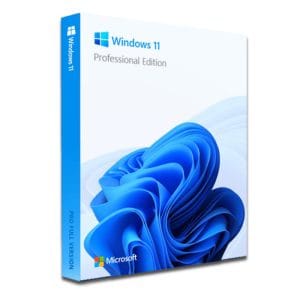
Windows 11 Pro – najlepszy profesjonalny system operacyjny Windows 11 Pro to najnowsza wersja systemu operacyjnego Microsoft, zaprojektowana specjalnie z...
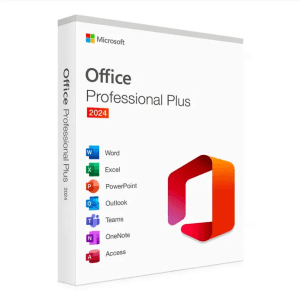
Microsoft Office 2024 Pro Plus Microsoft Office 2024 Pro Plus to najnowsza wersja najpopularniejszego pakietu biurowego na świecie. Dzięki licencji...
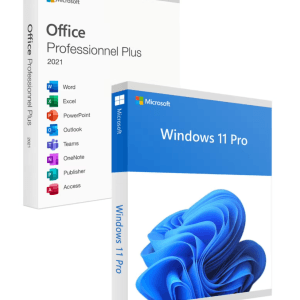
Oficjalna licencja pakietu Windows 11 Pro + Office 2021 Pro Plus. Natychmiastowa dostawa e-mailem. Aktywacja na serwerach Microsoft. Dożywotnia gwarancja....
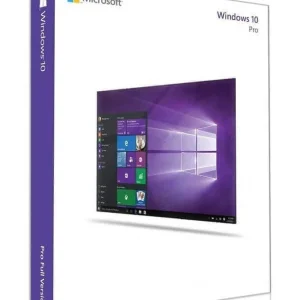
Oryginalna licencja Windows 10 Professional. Natychmiastowa dostawa e-mailem. Aktywacja na serwerach Microsoft. Dożywotnia gwarancja. Wsparcie w cenie.
Licencja aktywna w 3 krokach
Znajdź wśród naszych autentycznych ofert licencję dopasowaną do swoich potrzeb.
Zobacz ofertyKarta, Apple Pay, Google Pay lub Bancontact, płatność szyfrowana SSL z weryfikacją 3D Secure.
Bezpieczna płatnośćKlucz otrzymasz e-mailem w kilka minut, wraz z instrukcją aktywacji krok po kroku.
Dowiedz się więcejJak sprawdzić klucz produktu Windows, gdy nie wiesz, gdzie go szukać? Zacznij od ustalenia, czego szukasz: to 25-znakowy kod w formacie XXXXX-XXXXX-XXXXX-XXXXX-XXXXX, który potwierdza Twoje prawo do korzystania z systemu. Zanim uznasz klucz za zgubiony, obejrzyj te trzy miejsca: prawie zawsze jest w jednym z nich.
Poniżej opisujemy każdy trop z dokładnymi poleceniami. Nie musisz instalować żadnego zewnętrznego narzędzia: wszystko robisz wbudowanymi narzędziami Windows.
Te polecenia są wbudowane w Windows 10 i Windows 11. Niczego nie zmieniają: tylko odczytują informacje o licencji zapisane już w komputerze.
Wpisz „cmd” w menu Start, wybierz „Uruchom jako administrator”, a potem wpisz:
wmic path softwarelicensingservice get OA3xOriginalProductKey
Wyświetlony klucz to ten, który producent zapisał w UEFI. Jeśli wiersz pozostaje pusty, nic się nie zepsuło: komputer nie ma preinstalowanego klucza albo jego aktywacja opiera się na licencji cyfrowej.
W najnowszych wersjach Windows 11 wmic może nie istnieć. Kliknij prawym przyciskiem przycisk Start, otwórz „Terminal (administrator)” („Windows PowerShell (administrator)” w Windows 10) i uruchom:
(Get-CimInstance -ClassName SoftwareLicensingService).OA3xOriginalProductKey
Klucz z UEFI nie musi być tym, który aktywuje Twój system, zwłaszcza jeśli zainstalowałeś licencję kupioną osobno. Polecenie slmgr /dli pokazuje edycję, stan aktywacji i pięć ostatnich znaków używanego klucza: wystarczy, by porównać go z kluczem zapisanym w e-mailu.
| Polecenie | Co pokazuje | Ograniczenie |
|---|---|---|
wmic path softwarelicensingservice get OA3xOriginalProductKey | Klucz zapisany w UEFI przez producenta | Pusty, gdy nie ma preinstalowanego klucza; wmic nie istnieje w najnowszych wersjach Windows 11 |
(Get-CimInstance -ClassName SoftwareLicensingService).OA3xOriginalProductKey | Ten sam klucz z UEFI, przez PowerShell | Pusty w tych samych przypadkach |
slmgr /dli | Edycja, stan aktywacji i pięć ostatnich znaków aktywnego klucza | Nigdy nie pokazuje całego klucza |
Wiele nowszych komputerów po prostu nie ma klucza do znalezienia: ich aktywacja opiera się na licencji cyfrowej, czyli prawie zapisanym przez Microsoft i powiązanym ze sprzętem. Żeby sprawdzić, który przypadek Cię dotyczy, otwórz Ustawienia > System > Aktywacja.
| Kryterium | Klucz produktu | Licencja cyfrowa |
|---|---|---|
| Forma | 25-znakowy kod do wpisania | Bez kodu: prawo zapisane online |
| Gdzie go znaleźć | E-mail z zakupem, UEFI (wmic), opakowanie produktu | Ustawienia > System > Aktywacja, konto Microsoft |
| Po ponownej instalacji | Wpisujesz klucz podczas instalacji lub po niej | Automatyczna ponowna aktywacja, zwłaszcza z powiązanym kontem Microsoft |
| Typowy przypadek | Klucz Windows 11 kupiony online | Laptop sprzedany z preinstalowanym Windows |
Oba mechanizmy się spotykają: klucz produktu Windows 11 wpisany raz staje się licencją cyfrową po pierwszej aktywacji. Tym bardziej warto zachować e-mail z oryginalnym kluczem. Procedurę krok po kroku znajdziesz w naszym poradniku aktywacji Windows.
Otwórz Ustawienia > System > Aktywacja. Jeśli strona pokazuje „System Windows jest aktywowany przy użyciu licencji cyfrowej powiązanej z Twoim kontem Microsoft”, powiązanie już istnieje. Jeśli nie, zaloguj się do Windows kontem Microsoft (Ustawienia > Konta > Twoje informacje): licencja zostanie do niego przypisana i przetrwa ponowne instalacje na tym samym komputerze.
Na account.microsoft.com sekcja „Urządzenia” wypisuje komputery powiązane z Twoim kontem. Przed formatowaniem lub sprzedażą komputera to dobre miejsce, by sprawdzić, czy maszyna jest na liście, i usunąć komputery, z których już nie korzystasz.
Wymiana płyty głównej może przełączyć Windows na „nieaktywowany”. Wróć do Ustawienia > System > Aktywacja, uruchom narzędzie do rozwiązywania problemów z aktywacją, wybierz „Ostatnio zmieniono sprzęt na tym urządzeniu”, a potem wskaż swój komputer na liście: licencja cyfrowa powiązana z kontem zadziała ponownie bez wpisywania klucza. Błąd 0xC004F211 omawia nasz poradnik Windows nieaktywowany po wymianie płyty głównej.
Nowe wersje Office nigdy nie trzymają pełnego klucza na komputerze w czytelnej postaci. Aby odnaleźć klucz do Office 2021 lub Office 2024, masz trzy tropy.
To pierwszy trop. Przeszukaj skrzynkę pod hasłem „Office” albo nazwą sprzedawcy, nie zapominając o folderze spamu. W Euroshopkey klucz do Microsoft Office 2024 Pro Plus jest w e-mailu z dostawą: przechowuj go w bezpiecznym miejscu.
Jeśli klucz został podczas instalacji powiązany z kontem, pozostaje widoczny w sekcji „Usługi i subskrypcje” na account.microsoft.com, wraz z możliwością ponownego pobrania Office.
Aby rozpoznać klucz, który aktywuje Twój Office, to polecenie pokazuje jego pięć ostatnich znaków:
cscript "C:\Program Files\Microsoft Office\Office16\OSPP.VBS" /dstatus
Zamień „Program Files” na „Program Files (x86)”, jeśli używasz 32-bitowego Office w 64-bitowym Windows, a potem porównaj wynik z kluczem z e-maila. Samą aktywacją zajmuje się nasz poradnik aktywacji Office.
Zanim uznasz, że klucz przepadł, pomyśl o nośnikach fizycznych. Wersje kupione w pudełku zawierają kartę z kluczem, czasem pod warstwą do zdrapania. Komputery z czasów Windows 7 i starsze często mają naklejkę „Certificate of Authenticity”: z boku obudowy w przypadku wieży, pod spodem lub we wnęce na baterię w laptopie. Jeśli znajdziesz jeszcze czytelną etykietę, od razu zrób jej zdjęcie: nadruk blaknie z biegiem lat.
Komputer padł, skrzynka została usunięta, etykieta jest nieczytelna: gdy wszystkie tropy się wyczerpały, nie warto tracić na to dnia. Nowa licencja kosztuje niewiele:
Klucz trafia do Ciebie e-mailem w kilka minut, aktywuje się na serwerach Microsoftu i zostaje ważny dożywotnio, jak każda licencja wieczysta kupowana jednorazowo. Płatność jest bezpieczna: kartą, przez Apple Pay, Google Pay lub Bancontact.
A przede wszystkim klucz kupiony u nas nigdy nie przepada naprawdę: zostaje w e-mailu z dostawą, a nasz zespół wsparcia wyśle go ponownie na prośbę, jeśli się zapodzieje.
Wszystko, co warto wiedzieć przed złożeniem zamówienia
Tak, to nawet częste. Polecenie odczytuje tylko klucz zapisany w UEFI przez producenta: w komputerze złożonym samodzielnie albo aktywowanym licencją kupioną osobno nic tam nie ma. Otwórz Ustawienia > System > Aktywacja: jeśli Windows wspomina o licencji cyfrowej, na tym komputerze klucz nie jest potrzebny. A gdy w Windows 11 brakuje wmic, użyj polecenia PowerShell podanego wyżej.
Dokładnie tak jak w Windows 11: polecenia wmic, PowerShell i slmgr działają w Windows 10 tak samo. Jeśli system aktywowano licencją cyfrową, żaden klucz się nie wyświetli; liczy się wtedy stan widoczny w ustawieniach aktywacji, a ponowna instalacja na tym samym komputerze aktywuje się automatycznie.
Nie. Nowe wersje Office trzymają na komputerze tylko pięć ostatnich znaków, widocznych dzięki poleceniu OSPP.VBS opisanemu wyżej. Pełny klucz jest wyłącznie w e-mailu z zakupem albo na koncie Microsoft, jeśli został z nim powiązany. Dlatego tak ważne jest trzymanie e-maila z dostawą w bezpiecznym miejscu.
Nie. Wmic pokazuje oryginalny klucz producenta; jeśli później zainstalowałeś inną licencję, na przykład edycję Pro, to ona jest w użyciu. Polecenie slmgr /dli wyświetla pięć ostatnich znaków klucza faktycznie używanego, co rozwiewa wątpliwości w kilka sekund i pozwala sprawdzić, czy to ten sam klucz, który masz w e-mailu.
Zacznij od przeszukania skrzynki i folderu spamu pod hasłem „Euroshopkey”: e-mail z dostawą często wciąż tam jest. Jeśli naprawdę zniknął, napisz do naszego zespołu wsparcia, podając adres e-mail użyty przy zamówieniu i numer zamówienia, a wyślemy go ponownie. Odpowiadamy e-mailem średnio w ciągu 2 godzin, 7 dni w tygodniu.
Nie. Windows 10, Windows 11 i wersje Office kupowane jednorazowo, takie jak 2021 czy 2024, to licencje wieczyste: po aktywacji na serwerach Microsoftu pozostają ważne dożywotnio. Wystarczy zachować e-mail z dostawą, by odnaleźć klucz przy kolejnej ponownej instalacji. A gdyby klucz okazał się wadliwy, wymienimy go bezpłatnie.
Our team answers by email 24/7, within 2 hours on average.
Czas odpowiedzi: within 2 hours on average

