 Empresa europea con sede en Francia
Excelente4,9/5Trustpilot1.800+ opiniones Garantía de reemplazo de por vida
Asistencia por correo electrónico 24/7
Empresa europea con sede en Francia
Excelente4,9/5Trustpilot1.800+ opiniones Garantía de reemplazo de por vida
Asistencia por correo electrónico 24/7
Empresa europea con sede en Francia
Excelente4,9/5Trustpilot1.800+ opiniones Garantía de reemplazo de por vida
Asistencia por correo electrónico 24/7
Empresa europea con sede en Francia
Excelente4,9/5Trustpilot1.800+ opiniones Garantía de reemplazo de por vida
Asistencia por correo electrónico 24/7


CMD, PowerShell, cuenta Microsoft: todas las formas de ver tu clave de producto y una licencia original desde 9,90 € si la tuya se ha perdido para siempre.
Licencias Microsoft auténticas, entregadas por correo electrónico en pocos minutos
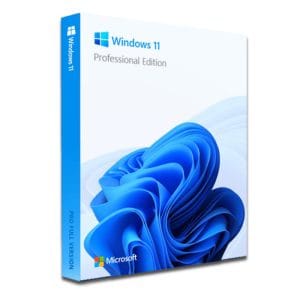
Windows 11 Pro – El sistema operativo profesional definitivo Windows 11 Pro es la versión más reciente del sistema operativo...
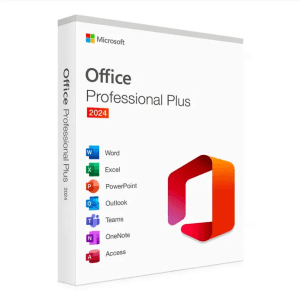
Microsoft Office 2024 Pro Plus Microsoft Office 2024 Pro Plus es la versión más reciente de la suite de productividad...
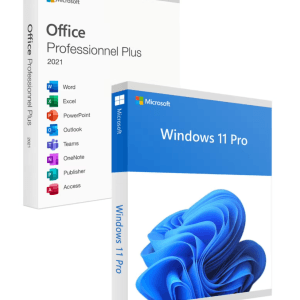
Licencia oficial del pack Windows 11 Pro + Office 2021 Pro Plus. Entrega inmediata por correo electrónico. Activación en los...
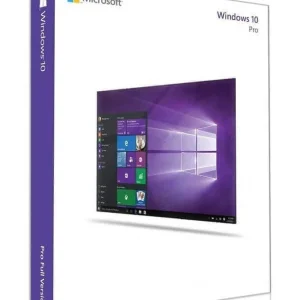
Licencia oficial de Windows 10 Professional. Entrega inmediata por correo electrónico. Activación en los servidores de Microsoft. Garantía de por...
Tu licencia activada en 3 pasos
Selecciona entre nuestras ofertas auténticas la licencia que se ajusta a tus necesidades.
Ver las ofertasTarjeta, Apple Pay, Google Pay o Bancontact, pago cifrado SSL con verificación 3D Secure.
Pago seguroTu clave llega por correo electrónico en pocos minutos, con instrucciones de activación paso a paso.
Más informaciónPara ver la clave de Windows, empieza por saber qué buscas: un código de 25 caracteres con el formato XXXXX-XXXXX-XXXXX-XXXXX-XXXXX que demuestra tu derecho a usar el sistema. Antes de darla por perdida, revisa estos tres sitios: casi siempre está en uno de ellos.
A continuación verás cómo seguir cada pista, con los comandos exactos. No hace falta instalar ninguna herramienta de terceros: todo se hace con utilidades que ya incluye Windows.
Estos comandos vienen integrados en Windows 10 y Windows 11. No modifican nada: solo leen la información de licencia que ya está guardada en el equipo.
Escribe «cmd» en el menú Inicio, elige «Ejecutar como administrador» e introduce:
wmic path softwarelicensingservice get OA3xOriginalProductKey
La clave que aparece es la que el fabricante guardó en la UEFI. Si la línea sale vacía, no pasa nada: tu PC no tiene clave preinstalada o su activación se basa en una licencia digital.
En las últimas versiones de Windows 11 puede que wmic ya no esté. Haz clic con el botón derecho en el botón Inicio, abre «Terminal (Administrador)» («Windows PowerShell (Administrador)» en Windows 10) y ejecuta:
(Get-CimInstance -ClassName SoftwareLicensingService).OA3xOriginalProductKey
La clave de la UEFI no es necesariamente la que activa tu sistema, sobre todo si instalaste una licencia comprada aparte. El comando slmgr /dli muestra la edición, el estado de activación y los cinco últimos caracteres de la clave en uso: suficiente para cotejarla con una clave guardada en un correo.
| Comando | Qué muestra | Su límite |
|---|---|---|
wmic path softwarelicensingservice get OA3xOriginalProductKey | La clave que el fabricante guardó en la UEFI | Vacío si no hay clave preinstalada; wmic falta en las últimas versiones de Windows 11 |
(Get-CimInstance -ClassName SoftwareLicensingService).OA3xOriginalProductKey | La misma clave de la UEFI, a través de PowerShell | Vacío en los mismos casos |
slmgr /dli | Edición, estado de activación y cinco últimos caracteres de la clave activa | Nunca muestra la clave completa |
Muchos PC recientes, sencillamente, no tienen ninguna clave que encontrar: su activación se basa en una licencia digital, un derecho registrado por Microsoft y ligado al hardware. Para saber qué caso es el tuyo, abre Configuración > Sistema > Activación.
| Criterio | Clave de producto | Licencia digital |
|---|---|---|
| Forma | Código de 25 caracteres que hay que escribir | Sin código: el derecho está registrado en línea |
| Dónde encontrarla | Correo de compra, UEFI (wmic), caja del producto | Configuración > Sistema > Activación, cuenta Microsoft |
| Tras una reinstalación | Introducir la clave durante o después de la instalación | Reactivación automática, sobre todo con una cuenta Microsoft vinculada |
| Caso típico | Clave de Windows 11 comprada por internet | Portátil vendido con Windows preinstalado |
Los dos mecanismos se cruzan: una clave de producto de Windows 11 introducida una vez se convierte en licencia digital tras la primera activación. Razón de más para conservar el correo que contiene la clave original. El procedimiento paso a paso está en nuestra guía para activar Windows.
Abre Configuración > Sistema > Activación. Si la página indica «Windows está activado con una licencia digital vinculada a tu cuenta Microsoft», la vinculación ya está hecha. Si no, inicia sesión en Windows con tu cuenta (Configuración > Cuentas > Tu información): la licencia queda asociada a ella y te seguirá en las reinstalaciones en el mismo PC.
En account.microsoft.com, el apartado «Dispositivos» enumera los ordenadores vinculados a tu cuenta. Antes de formatear o vender un PC, es el sitio adecuado para comprobar que el equipo aparece y para quitar los PC que ya no usas.
Cambiar la placa base puede dejar Windows como «no activado». Vuelve a Configuración > Sistema > Activación, ejecuta el solucionador de problemas de activación, elige «He cambiado el hardware de este dispositivo recientemente» y selecciona tu PC en la lista: la licencia digital vinculada a la cuenta se aplica de nuevo sin escribir ninguna clave. Nuestra guía sobre Windows sin activar tras cambiar la placa base trata el error 0xC004F211.
Las versiones recientes de Office nunca guardan la clave completa en el ordenador de forma legible. Para encontrar una clave de Office 2021 u Office 2024 tienes tres pistas.
Es tu primera pista. Busca «Office» o el nombre del vendedor en tu bandeja de entrada, sin olvidar la carpeta de correo no deseado. En Euro Shop Key, la clave de Microsoft Office 2024 Pro Plus está en el correo de entrega: guárdalo bien.
Si la clave se vinculó a una cuenta durante la instalación, sigue visible en «Servicios y suscripciones» de account.microsoft.com, con la opción de volver a descargar Office.
Para identificar la clave que activa tu Office, este comando muestra sus cinco últimos caracteres:
cscript "C:\Program Files\Microsoft Office\Office16\OSPP.VBS" /dstatus
Sustituye «Program Files» por «Program Files (x86)» si usas Office de 32 bits en un Windows de 64 bits, y compara el resultado con la clave de tu correo. La activación en sí se explica en nuestra guía para activar Office.
Antes de concluir que la clave se ha perdido, piensa en los soportes físicos. Las versiones compradas en caja incluyen una tarjeta con la clave, a veces bajo una zona para rascar. Los ordenadores de la generación de Windows 7 y anteriores suelen llevar una pegatina «Certificado de autenticidad»: en un lateral de la carcasa si es una torre, y bajo el chasis o en el compartimento de la batería si es un portátil. Si encuentras una etiqueta todavía legible, hazle una foto enseguida: la impresión se borra con los años.
PC averiado, buzón borrado, etiqueta ilegible: cuando se agotan todas las pistas, no merece la pena perder el día. Una licencia nueva cuesta poco:
La clave llega por correo electrónico en pocos minutos, se activa en los servidores oficiales de Microsoft y sigue siendo válida de por vida, como cualquier licencia perpetua de pago único. El pago es seguro, con tarjeta, Apple Pay, Google Pay o Bancontact.
Y sobre todo, una clave comprada aquí nunca se pierde del todo: se queda en tu correo de entrega, y nuestro equipo de asistencia te reenvía ese correo si lo extravías.
Todo lo que necesitas saber antes de hacer tu pedido
Sí, incluso es habitual. Solo lee la clave que el fabricante guardó en la UEFI: en un PC montado por piezas o activado con una licencia comprada aparte, ahí no hay nada. Abre Configuración > Sistema > Activación: si Windows menciona una licencia digital, este PC no necesita ninguna clave. Y si tu Windows 11 ya no incluye wmic, usa el comando de PowerShell indicado más arriba.
Exactamente igual que en Windows 11: los comandos wmic, PowerShell y slmgr funcionan del mismo modo en Windows 10. Si el sistema se activó con una licencia digital, no aparecerá ninguna clave; lo que cuenta es el estado que muestra la configuración de activación, y una reinstalación en el mismo PC se reactiva automáticamente.
No. Las versiones recientes de Office solo guardan en el ordenador los cinco últimos caracteres, visibles con el comando OSPP.VBS descrito más arriba. La clave completa solo está en tu correo de compra, o en tu cuenta Microsoft si la vinculaste a ella. De ahí la importancia de guardar tu correo de entrega en un lugar seguro.
No. wmic muestra la clave original del fabricante; si después instalaste otra licencia, por ejemplo una edición Pro, es esa la que está en uso. El comando slmgr /dli muestra los cinco últimos caracteres de la clave que se usa realmente, lo que despeja cualquier duda en unos segundos.
Empieza por buscar «Euro Shop Key» en tu bandeja de entrada y en la carpeta de correo no deseado: a menudo el correo de entrega sigue ahí. Si de verdad ha desaparecido, contacta con nuestro equipo de asistencia indicando la dirección de correo usada en el pedido y tu número de pedido, y te lo volveremos a enviar. Respondemos por correo electrónico en 2 horas de media, los 7 días de la semana.
No. Windows 10, Windows 11 y las ediciones de Office de pago único, como 2021 o 2024, son licencias perpetuas: una vez activadas en los servidores oficiales de Microsoft, siguen siendo válidas de por vida. Basta con guardar tu correo de entrega para recuperar la clave en una futura reinstalación. Y si alguna clave resultara defectuosa, la sustituimos gratis.
Our team answers by email 24/7, within 2 hours on average.
Tiempo de respuesta: within 2 hours on average
