Európska spoločnosť so sídlom vo Francúzsku

Nastavenie nového počítača: kontrolný zoznam Windows + Office (2026)
Nastavenie nového alebo čerstvo preinštalovaného počítača sa zredukuje na šesť krokov: aktivovať Windows, nainštalovať aktualizácie a ovládače, pridať balík Office, vybrať si každodenný softvér, skontrolovať antivírus a nastaviť zálohovanie. Počítajte s jednou až dvoma hodinami, z ktorých veľkú časť zaberú automatické úlohy. Čo sa týka rozpočtu, nemusíte míňať stovky eur: s legálnymi použitými licenciami stoja Windows 11 Pro a kompletný balík Office zlomok svojej cenníkovej ceny. Tu je postup v správnom poradí, s porovnaním cien a kontrolným zoznamom na vytlačenie na konci článku.
Krok 1: skontrolujte a aktivujte Windows
Prvý reflex: otvorte Nastavenia > Systém > Aktivácia. Na počítači od veľkej značky (Dell, HP, Lenovo, Asus) je Windows 11 predinštalovaný s licenciou výrobcu uloženou v základnej doske: aktivácia prebehne automaticky pri prvom pripojení počítača na internet a vy nemusíte robiť nič.
Iná situácia nastáva pri počítači, ktorý ste si zložili sami, pri mini PC predávanom bez operačného systému alebo pri stroji preinštalovanom od nuly. Windows funguje, ale v dolnej časti obrazovky sa zobrazí vodoznak „Aktivovať Windows“ a personalizácia zostáva zamknutá. V tej istej ponuke Aktivácia potom musíte zadať platný produktový kľúč. Použitý kľúč Windows 11 Pro, momentálne 9,90€, problém vyrieši: príde e-mailom za pár minút a aktivuje originálnu kópiu Windows vrátane aktualizácií. Ak vás blokuje chybové hlásenie, náš návod na aktiváciu Windows 11 prechádza špeciálne prípady.
Začínate s prázdnym diskom? Inštalačný obraz si vždy sťahujte z oficiálnej webovej stránky Microsoftu, ako vysvetľuje náš návod na legálne stiahnutie Windows 10 alebo 11. „Hotové“ súbory ISO z diskusných fór až príliš často ukrývajú nechcený softvér. A ak preinštalovávate starší stroj obmedzený na Windows 10, nezabúdajte, že jeho štandardná podpora skončila v októbri 2025: prejdite na Windows 11, len čo to hardvér dovolí.
Krok 2: Windows Update a ovládače, základ systému
Skôr než nainštalujete akýkoľvek softvér, spustite Windows Update, nechajte ho dobehnúť, reštartujte a začnite znova, kým nezostane nič na stiahnutie. Tento krok opraví bezpečnostné chyby objavené od odchodu počítača z výroby a automaticky nainštaluje väčšinu ovládačov: čipsetu, siete, zvuku, Bluetooth.
Tri doplnky stoja za pár minút:
- Ovládač grafickej karty: pre hry, strih videa alebo lokálne spúšťanie nástrojov umelej inteligencie si stiahnite najnovšiu verziu priamo od NVIDIA, AMD alebo Intel; je novšia než tá, ktorú ponúka Windows Update.
- Nástroj výrobcu: Dell Command Update, HP Support Assistant alebo Lenovo Vantage aktualizujú BIOS a ovládače špecifické pre váš model jedným kliknutím.
- Voliteľné aktualizácie: v nástroji Windows Update sekcia „Rozšírené možnosti“ niekedy ukrýva chýbajúci ovládač Wi-Fi alebo touchpadu.
Krok 3: nainštalujte Office bez platenia plnej ceny
Predplatné, alebo doživotná licencia?
Existujú dva prístupy. Microsoft 365 sa platí každý rok a všetko stavia na cloude; Office 2024, doteraz najnovšia trvalá verzia, sa platí jednorazovo a na vašom počítači funguje bez časového obmedzenia. Pre bežnú kancelársku prácu (Word, Excel, PowerPoint, Outlook) sa doživotná licencia rýchlo stáva najlacnejšou možnosťou, ak počítač používate niekoľko rokov.
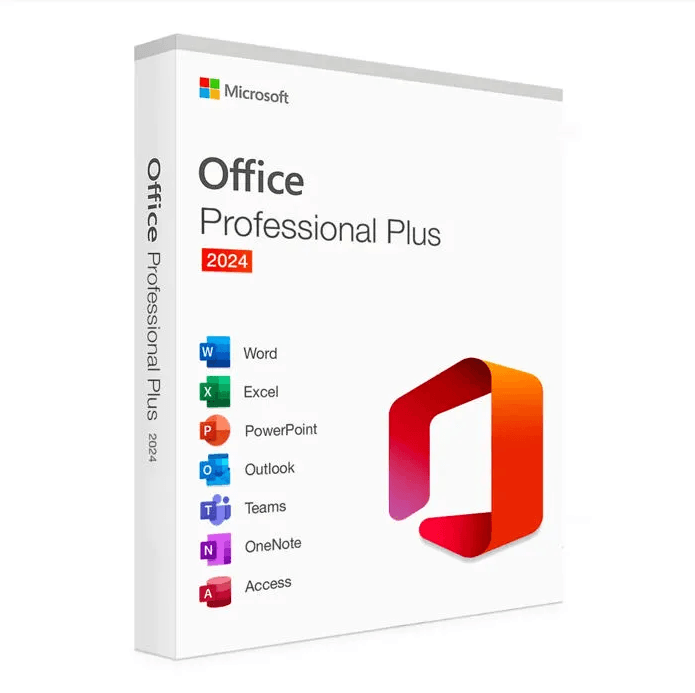
Práve tu použité licencie menia všetko: Office 2024 Pro Plus stojí ako použitá licencia 24,90€, zatiaľ čo edícia Home & Business, ktorá má menej aplikácií, sa v obchodoch predáva za niekoľkonásobok. Verzia Pro Plus obsahuje Word, Excel, PowerPoint, Outlook, OneNote a Access, inštalované lokálne a použiteľné offline.
Inštalácia v praxi
Princíp je vždy rovnaký: stiahnite si oficiálny inštalátor Microsoftu (odkaz je súčasťou kľúča), spustite inštaláciu a potom pri prvom otvorení Wordu alebo Excelu zadajte produktový kľúč. Náš návod na aktiváciu Office 2024 vás prevedie každou obrazovkou so snímkami obrazovky. Počítajte so štvrťhodinou vrátane sťahovania.
Krok 4: prehliadač a bezplatné základy
Edge, predinštalovaný vo Windows 11, sa výrazne zlepšil a otvára súbory PDF bez akéhokoľvek ďalšieho softvéru. Ak uprednostňujete Chrome, Firefox alebo Brave, sťahujte ich len z oficiálnej webovej stránky, nikdy nie zo sťahovacieho portálu, ktorý popri tom podsunie vlastný sponzorovaný softvér.
Bezplatná súprava nástrojov, ktorá pokryje väčšinu potrieb:
- 7-Zip na otváranie a vytváranie komprimovaných archívov;
- VLC na prehrávanie akéhokoľvek zvukového alebo video súboru;
- PDF24 alebo Acrobat Reader, ak potrebujete poznámkovať alebo spájať súbory PDF;
- Bitwarden alebo KeePass na správu hesiel;
- Microsoft PowerToys pre šikovné malé nástroje: hromadné premenovanie, rýchly náhľad, extrakcia textu z obrázka.
Využite príležitosť upratať aj opačným smerom: odinštalujte predinštalovaný softvér, ktorý nikdy nepoužijete, počnúc skúšobnými verziami antivírusov tretích strán, ktoré produkujú množstvo vyskakovacích reklám.
Krok 5: antivírus, stačí Microsoft Defender?
Pre drvivú väčšinu domácich používateľov áno. Microsoft Defender je súčasťou Windows 11, je bezplatný a predvolene zapnutý a pravidelne dosahuje výborné výsledky v testoch nezávislých laboratórií, ako sú AV-TEST a AV-Comparatives. Poskytuje ochranu v reálnom čase, kontrolu stiahnutých súborov, protiphishingový filter SmartScreen a ochranu pred ransomvérom prostredníctvom funkcie „Kontrolovaný prístup do priečinkov“, ktorú treba ručne zapnúť v aplikácii Zabezpečenie Windows.
Platený balík je stále užitočný v špecifických situáciách: integrovaná sieť VPN, pokročilá rodičovská kontrola, centrálna správa všetkých zariadení v rodine. V každom prípade platí jedno absolútne pravidlo: nikdy nespúšťajte dva antivírusy naraz, navzájom si prekážajú a spomaľujú počítač.
Najlepšou ochranou zostáva vaša vlastná ostražitosť: aktualizácie inštalujte hneď, sťahujte len z oficiálnych webových stránok a buďte systematicky podozrievaví voči neočakávaným prílohám a upozorneniam „váš počítač je infikovaný“, ktoré sa objavujú v prehliadači.
Krok 6: zálohovanie, nastavte ho skôr, než ho budete potrebovať
SSD disk môže zlyhať bez najmenšieho varovania. Zálohovanie sa preto nastavuje hneď prvý deň, nie po nehode. Tri úrovne sa dopĺňajú:
- Vaše súbory: OneDrive synchronizuje zadarmo až 5 GB (Dokumenty, Obrázky, Plocha); pri väčšom objeme údajov História súborov vo Windows v pravidelných intervaloch kopíruje vaše súbory na externý disk.
- Systém: po nakonfigurovaní počítača vytvorte bod obnovenia (v ponuke Štart zadajte „Vytvoriť bod obnovenia“), aby ste sa mohli vrátiť späť po problematickej aktualizácii alebo ovládači.
- Vaše licencie: uschovajte si e-mail s kľúčmi Windows a Office. Kľúče kúpené v Euro Shop Key sa dodávajú s doživotnou zárukou výmeny, no nájsť kľúč za tridsať sekúnd uľahčí každú budúcu preinštaláciu.
Pri skutočne dôležitých údajoch uplatnite pravidlo „3-2-1“: tri kópie na dvoch rôznych médiách, jedna z nich mimo domova. Cloud túto poslednú úlohu plní veľmi dobre.
Obchodné ceny a použité licencie
Poďme sa baviť o peniazoch, pretože práve toto býva nepríjemným prekvapením po kúpe počítača predávaného bez softvéru. Za cenníkovú cenu stoja Windows a Office viac než niektoré kompletné počítače. Predaj použitých licencií, potvrdený Súdnym dvorom Európskej únie už v roku 2012 (rozsudok UsedSoft, vec C-128/11), umožňuje získať ten istý originálny softvér za zlomok ceny:
| Softvér | Kúpený za cenníkovú cenu | Použitá licencia |
|---|---|---|
| Windows 11 Pro | Plná cena v obchode Microsoft Store | 9,90€ |
| Office 2024 (trvalá licencia) | Plná cena edície Home & Business | 24,90€ (Pro Plus) |
Výsledok je pri bežnom používaní rovnaký: rovnaké oficiálne súbory na stiahnutie od Microsoftu, rovnaké aktualizácie, rovnaká aktivácia. Ďalšia možnosť pre napätý rozpočet: balík Windows 11 Pro + Office 2021 za 24,90€ pokryje systém aj kancelársky softvér jedným nákupom. V oboch prípadoch kľúče dorazia e-mailom za pár minút a naša e-mailová podpora (7 dní v týždni, odpoveď do 24 hodín) je tu, ak by sa aktivácia zasekla.
Kompletný kontrolný zoznam na vytlačenie
Od vybalenia po počítač pripravený na používanie, v poradí:
- Skontrolujte aktiváciu Windows (Nastavenia > Systém > Aktivácia)
- Zadajte produktový kľúč, ak sa zobrazí vodoznak „Aktivovať Windows“
- Spúšťajte Windows Update, kým nezostane nič na inštaláciu, potom reštartujte
- Nainštalujte najnovší ovládač grafickej karty (NVIDIA, AMD alebo Intel) pre hry alebo tvorivú prácu
- Spustite nástroj výrobcu (BIOS a ovládače pre váš model)
- Odinštalujte zbytočný predinštalovaný softvér vrátane skúšobných antivírusov
- Skontrolujte, že je Microsoft Defender aktívny v aplikácii Zabezpečenie Windows
- Zapnite „Kontrolovaný prístup do priečinkov“ proti ransomvéru
- Nainštalujte Office a aktivujte ho produktovým kľúčom
- Nainštalujte prehliadač, 7-Zip, VLC a správcu hesiel
- Nastavte OneDrive alebo Históriu súborov na externý disk
- Vytvorte bod obnovenia systému
- Uschovajte e-mail s licenčnými kľúčmi Windows a Office
Trinásť políčok, jedna až dve hodiny práce a čistý, zabezpečený a zálohovaný počítač, bez platenia plnej ceny za softvér.
Často kladené otázky
Treba pre nový počítač kúpiť antivírus?
Vo väčšine prípadov nie. Microsoft Defender, ktorý je súčasťou Windows 11 zadarmo a je predvolene zapnutý, poskytuje dostatočnú ochranu pre bežné osobné použitie. Platený balík je opodstatnený len pri špecifických potrebách: VPN, pokročilá rodičovská kontrola alebo správa mnohých zariadení.
Je použitá licencia Windows alebo Office legálna?
Áno. Súdny dvor Európskej únie potvrdil predaj licencií na stiahnutý softvér v rozsudku UsedSoft proti Oracle (vec C-128/11) z 3. júla 2012. Kľúč aktivuje originálny softvér stiahnutý z oficiálnych serverov Microsoftu so všetkými aktualizáciami.
Koľko stojí vybavenie nového počítača všetkým softvérom?
Veľmi málo s použitými licenciami: Windows 11 Pro za 9,90€ a Office 2024 Pro Plus za 24,90€ v Euro Shop Key. Prehliadač, čítačka PDF, VLC, 7-Zip a antivírus Microsoft Defender sú zadarmo. Pri nákupe za cenníkové ceny Microsoftu stojí ten istý softvér mnohonásobne viac.
V akom poradí inštalovať softvér na nový počítač?
Najprv aktivujte Windows, potom nainštalujte všetky aktualizácie z Windows Update a ovládače, potom balík Office a svoj každodenný softvér a nakoniec nastavte zálohovanie. Toto poradie zaručuje zdravý a aktuálny systém ešte pred príchodom aplikácií.
🔑 Naše momentálne najpredávanejšie licencie
 Microsoft Office 2024 Pro Plus24,90 € · kľúč e-mailom do niekoľkých minútPozrieť ponuku
 Windows 11 Professional9,90 € · kľúč e-mailom do niekoľkých minútPozrieť ponuku
 Windows 11 Home8,90 € · kľúč e-mailom do niekoľkých minútPozrieť ponuku
Pravé licencie Microsoft · doživotná záruka výmeny · e-mailová podpora 24/7