 Companie europeană cu sediul în Franța
Excelentă4,9/5Trustpilot1.800+ de recenzii Garanție de înlocuire pe viață
Asistență prin e-mail 24/7
Companie europeană cu sediul în Franța
Excelentă4,9/5Trustpilot1.800+ de recenzii Garanție de înlocuire pe viață
Asistență prin e-mail 24/7
Companie europeană cu sediul în Franța
Excelentă4,9/5Trustpilot1.800+ de recenzii Garanție de înlocuire pe viață
Asistență prin e-mail 24/7
Companie europeană cu sediul în Franța
Excelentă4,9/5Trustpilot1.800+ de recenzii Garanție de înlocuire pe viață
Asistență prin e-mail 24/7


CMD, PowerShell, cont Microsoft: toate căile de a găsi cheia de produs și o licență originală de la 9,90 € dacă a dumneavoastră s-a pierdut definitiv.
Licențe Microsoft autentice, livrate prin e-mail în câteva minute
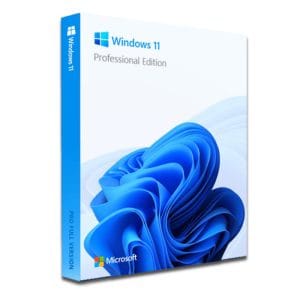
Windows 11 Pro – Sistemul de operare profesional suprem Windows 11 Pro este cea mai recentă versiune a sistemului de...
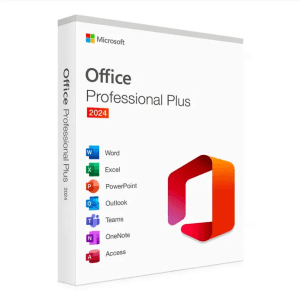
Microsoft Office 2024 Pro Plus Microsoft Office 2024 Pro Plus este cea mai recentă versiune a celei mai populare suite...
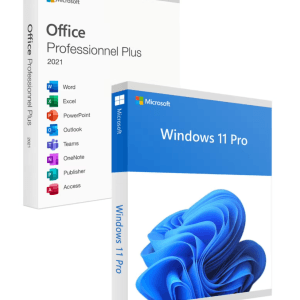
Licență pachet Windows 11 Pro + Office 2021 Pro Plus originală. Livrare instantanee prin e-mail. Activare pe serverele Microsoft. Garanție...
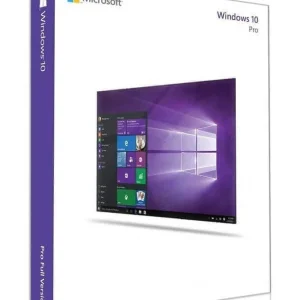
Licență oficială Windows 10 Professional. Livrare instantanee prin e-mail. Activare pe serverele Microsoft. Garanție pe viață. Suport inclus.
Licența dumneavoastră activată în 3 pași
Selectați dintre ofertele noastre autentice licența potrivită nevoilor dumneavoastră.
Vedeți oferteleCard, Apple Pay, Google Pay sau Bancontact, plată criptată SSL cu verificare 3D Secure.
Plată securizatăCheia ajunge prin e-mail în câteva minute, împreună cu instrucțiuni de activare pas cu pas.
Aflați mai multePentru a găsi cheia de produs Windows, începeți prin a ști ce căutați: un cod de 25 de caractere, în formatul XXXXX-XXXXX-XXXXX-XXXXX-XXXXX, care dovedește dreptul de a folosi sistemul. Înainte să credeți că s-a pierdut, verificați aceste trei locuri: aproape întotdeauna este într-unul dintre ele.
Iată cum urmăriți fiecare pistă, cu comenzile exacte. Nu e nevoie să instalați niciun instrument terț: totul folosește unelte deja integrate în Windows.
Aceste comenzi sunt integrate în Windows 10 și Windows 11. Nu schimbă nimic: doar citesc informațiile de licență deja stocate pe aparat.
Tastați „cmd” în meniul Start, alegeți „Executare ca administrator”, apoi introduceți:
wmic path softwarelicensingservice get OA3xOriginalProductKey
Cheia afișată este cea stocată de producător în UEFI. Dacă linia rămâne goală, nu s-a stricat nimic: PC-ul dumneavoastră nu are o cheie preinstalată sau activarea lui se bazează pe o licență digitală.
Pe cele mai noi versiuni de Windows 11, wmic poate lipsi. Faceți clic dreapta pe butonul Start, deschideți „Terminal (Administrator)” („Windows PowerShell (Administrator)” pe Windows 10) și rulați:
(Get-CimInstance -ClassName SoftwareLicensingService).OA3xOriginalProductKey
Cheia din UEFI nu este neapărat cea care activează sistemul, mai ales dacă ați instalat o licență cumpărată separat. Comanda slmgr /dli afișează ediția, starea activării și ultimele cinci caractere ale cheii folosite: suficient pentru a o potrivi cu o cheie păstrată într-un e-mail.
| Comandă | Ce afișează | Limita ei |
|---|---|---|
wmic path softwarelicensingservice get OA3xOriginalProductKey | Cheia stocată în UEFI de producător | Goală dacă nu există o cheie preinstalată; wmic lipsește din cele mai noi versiuni de Windows 11 |
(Get-CimInstance -ClassName SoftwareLicensingService).OA3xOriginalProductKey | Aceeași cheie din UEFI, prin PowerShell | Goală în aceleași cazuri |
slmgr /dli | Ediția, starea activării și ultimele cinci caractere ale cheii active | Nu afișează niciodată cheia completă |
Multe PC-uri recente pur și simplu nu au nicio cheie de găsit: activarea lor se bazează pe o licență digitală, un drept înregistrat de Microsoft și legat de hardware. Pentru a vedea în ce caz vă aflați, deschideți Setări > Sistem > Activare.
| Criteriu | Cheie de produs | Licență digitală |
|---|---|---|
| Formă | Cod de 25 de caractere de tastat | Niciun cod: dreptul este înregistrat online |
| Unde o găsiți | E-mailul de cumpărare, UEFI (wmic), cutia produsului | Setări > Sistem > Activare, contul Microsoft |
| După o reinstalare | Introduceți cheia în timpul sau după instalare | Reactivare automată, mai ales cu un cont Microsoft legat |
| Caz tipic | Cheie Windows 11 cumpărată online | Laptop vândut cu Windows preinstalat |
Cele două mecanisme se întâlnesc: o cheie de produs Windows 11 introdusă o dată devine licență digitală după prima activare. Cu atât mai mult merită să păstrați e-mailul care conține cheia inițială. Procedura pas cu pas se află în ghidul nostru de activare Windows.
Deschideți Setări > Sistem > Activare. Dacă pagina spune „Windows este activat cu o licență digitală legată de contul dvs. Microsoft”, legătura există deja. În caz contrar, conectați-vă la Windows cu contul dumneavoastră (Setări > Conturi > Informațiile dvs.): licența i se atașează și vă va urma prin reinstalările pe același PC.
Pe account.microsoft.com, secțiunea „Dispozitive” listează calculatoarele legate de contul dumneavoastră. Înainte de a formata sau a vinde un PC, acesta este locul potrivit pentru a verifica dacă aparatul figurează și pentru a elimina PC-urile pe care nu le mai folosiți.
Înlocuirea plăcii de bază poate trece Windows în starea „neactivat”. Reveniți la Setări > Sistem > Activare, rulați instrumentul de depanare a activării, alegeți „Am schimbat recent hardware-ul pe acest dispozitiv”, apoi selectați PC-ul în listă: licența digitală legată de cont se aplică din nou fără să tastați vreo cheie. Ghidul nostru despre Windows neactivat după schimbarea plăcii de bază tratează eroarea 0xC004F211.
Versiunile recente de Office nu păstrează niciodată cheia completă pe calculator, într-o formă lizibilă. Pentru a găsi o cheie Office 2021 sau Office 2024, aveți trei piste.
Aceasta este prima pistă. Căutați în căsuța de e-mail „Office” sau numele vânzătorului, fără a uita dosarul de spam. La Euroshopkey, cheia pentru Microsoft Office 2024 Pro Plus se află în e-mailul de livrare: păstrați-l în siguranță.
Dacă cheia a fost legată de un cont în timpul instalării, ea rămâne vizibilă la „Servicii și abonamente” pe account.microsoft.com, cu opțiunea de a descărca din nou Office.
Pentru a identifica cheia care activează Office-ul dumneavoastră, această comandă afișează ultimele ei cinci caractere:
cscript "C:\Program Files\Microsoft Office\Office16\OSPP.VBS" /dstatus
Înlocuiți „Program Files” cu „Program Files (x86)” dacă folosiți Office pe 32 de biți pe un Windows pe 64 de biți, apoi comparați rezultatul cu cheia din e-mail. Activarea propriu-zisă este tratată în ghidul nostru de activare Office.
Înainte să concluzionați că cheia s-a pierdut, gândiți-vă la suporturile fizice. Versiunile cumpărate în cutie conțin un card cu cheia, uneori sub o zonă de răzuit. Calculatoarele din generația Windows 7 și mai vechi poartă adesea un autocolant „Certificat de autenticitate”: pe latura carcasei la un desktop, sub șasiu sau în compartimentul bateriei la un laptop. Dacă găsiți o etichetă încă lizibilă, fotografiați-o imediat: tipărirea se șterge cu anii.
PC mort, căsuță de e-mail ștearsă, etichetă ilizibilă: când toate pistele sunt epuizate, nu are rost să pierdeți ziua cu asta. O licență nouă costă puțin:
Cheia ajunge prin e-mail în câteva minute, se activează pe serverele Microsoft și rămâne valabilă pe viață, ca orice licență perpetuă cumpărată o singură dată. Plata este securizată, cu cardul, Apple Pay, Google Pay sau Bancontact.
Mai ales, o cheie cumpărată aici nu se pierde cu adevărat: rămâne în e-mailul de livrare, iar echipa noastră de asistență retrimite acel e-mail la cerere, dacă l-ați rătăcit.
Tot ce trebuie să știți înainte de a comanda
Da, chiar este frecvent. Ea citește doar cheia stocată în UEFI de producător: pe un PC asamblat acasă sau activat cu o licență cumpărată separat, acolo nu e nimic. Deschideți Setări > Sistem > Activare: dacă Windows menționează o licență digitală, nu este nevoie de nicio cheie pe acest PC. Iar dacă wmic lipsește din Windows 11, folosiți comanda PowerShell de mai sus.
Exact ca pe Windows 11: comenzile wmic, PowerShell și slmgr funcționează la fel pe Windows 10. Dacă sistemul a fost activat cu o licență digitală, nu se va afișa nicio cheie; contează starea din setările de activare, iar o reinstalare pe același PC reactivează automat sistemul.
Nu. Versiunile recente de Office păstrează pe calculator doar ultimele cinci caractere, vizibile cu comanda OSPP.VBS descrisă mai sus. Cheia completă se află doar în e-mailul de cumpărare sau în contul Microsoft, dacă a fost legată de acesta. De aici importanța de a păstra e-mailul de livrare într-un loc sigur.
Nu. Wmic afișează cheia inițială a producătorului; dacă ați instalat între timp altă licență, de exemplu o ediție Pro, aceea este cea folosită. Comanda slmgr /dli afișează ultimele cinci caractere ale cheii folosite efectiv, ceea ce risipește orice îndoială în câteva secunde.
Căutați mai întâi în căsuța de e-mail și în dosarul de spam „Euroshopkey”: e-mailul de livrare este adesea încă acolo. Dacă a dispărut cu adevărat, contactați echipa noastră de asistență cu adresa de e-mail folosită la comandă și numărul comenzii, iar noi îl retrimitem. Răspundem prin e-mail în cel mult 24 de ore, 7 zile din 7.
Nu. Windows 10, Windows 11 și edițiile Office cumpărate o singură dată, precum 2021 sau 2024, sunt licențe perpetue: odată activate pe serverele Microsoft, rămân valabile pe viață. Păstrați doar e-mailul de livrare, ca să regăsiți cheia la o viitoare reinstalare. Iar dacă o cheie se dovedește vreodată defectă, o înlocuim fără costuri.
Our team answers by email 24/7, within 2 hours on average.
Timp de răspuns: within 2 hours on average
